
ChatGPT Chrome-Erweiterungen für Entwickler: Worauf Sie achten sollten


Eine ChatGPT Chrome-Erweiterung kann bei Seitenfragen, Browser-Aktionen oder Programmierarbeiten helfen. Für die Webentwicklung wählen Sie nach der Aufgabe: Wie Sie ein gerendertes Element anhängen, das Quellprojekt verbinden und das Ergebnis prüfen. Starten Sie mit OpenAIs offizieller Erweiterung für deren ChatGPT-Browser-Workflow. Ziehen Sie Lizard Studio in Betracht, wenn Sie Seitenauswahl und Designkontrollen neben einer mit Ihrem lokalen Ordner verbundenen Programmiersitzung wünschen.

Dies ist die echte Lizard Studio-Oberfläche, eine unabhängige Erweiterung. Der Screenshot zeigt ihre ChatGPT-Verbindung; es ist kein Screenshot von OpenAIs offizieller Erweiterung.
Wir entwickeln Lizard Studio. Wir haben die verlinkte Dokumentation am 14. September 2026 geprüft. Dieser Vergleich deckt dokumentierte Workflows und einen wiederholbaren Test ab. Er bewertet die Tools nicht nach Geschwindigkeit, Modellqualität oder Erfolgsrate.
Die beiden Browser-Workflows vergleichen
| Kriterium | OpenAIs ChatGPT-Erweiterung | Lizard Studio |
|---|---|---|
| Sitzungs-Setup | Verbindet mit ChatGPT Desktop. | Verbindet ein Chrome-Panel über einen Host mit einem lokalen Agent-CLI. |
| Seitenarbeit | Tab-Kontext, Browser-Aktionen und Side-Chat in unterstützten Browsern. | DOM, Screenshots, Konsole, Netzwerk und Browser-Aktionen über Agent-Tools. |
| Lokaler Kontext | OpenAI dokumentiert lokale Dateien neben dem Seitenkontext im Side-Chat. | Sie wählen den Projektordner, der von der Programmiersitzung genutzt wird. |
| Design-Inspektion | Prüfen Sie das aktuelle Produkt auf das spezifische visuelle Steuerelement, das Sie benötigen. | Selektor, Annotationen, Lineale, Abstandsmessungen, Hilfslinien, Spaltenraster, Farbwähler und Responsive-Vorschau. |
| Agent-Wahl | ChatGPT. | ChatGPT über Codex CLI oder Claude Code über dessen CLI. |
| Was zu prüfen ist | Browser- und Kontoverfügbarkeit, Berechtigungen und Eignung für Ihre Aufgabe. | Host-Verbindung, Agent-Login, gewählter Ordner und die von diesem Ordner bereitgestellte Seite. |
Quellen: OpenAIs Erweiterungs-Anleitung und das Lizard Studio README. Ein in dieser Tabelle nicht aufgeführtes Design-Kontrollwerkzeug ist ein Prüfpunkt, keine Behauptung, dass ein anderes Produkt die Aufgabe nicht ausführen kann.
Wann Sie mit der offiziellen ChatGPT-Erweiterung starten sollten
OpenAIs Erweiterung verbindet Browser-Kontext und -Aktionen mit ChatGPT Desktop. Die Anleitung beschreibt Side-Chat in unterstützten Browsern, Nutzung bestehender Browser-Sitzungen und Berechtigungssteuerungen. Starten Sie dort, wenn dies die Hauptanforderungen sind. Folgen Sie dem aktuellen offiziellen Installations-Anleitung für Browser- und Konto-Unterstützung.
Testen Sie es an der Aufgabe, die Sie wiederholen. Beispielsweise eine Seite mit einem Layout-Fehler öffnen, der Sitzung den in Ihrem Setup verfügbaren Projektkontext geben und sie bitten, die Ursache zu erklären. Prüfen Sie, wie Sie einen vorgeschlagenen Edit reviewen und zur Seite zurückkehren, um ihn zu verifizieren.
Wählen Sie nicht allein aufgrund des Wortes „Sidebar“. Zwei Erweiterungen können beide eine Konversation neben einem Tab platzieren, dabei aber unterschiedliche Konten, Dateiverbindungen und Berechtigungsflüsse nutzen.
Wann Lizard Studio zur Webentwicklung passt
Lizard Studio platziert eine Programmiersitzung neben der Seite, die Sie bauen. Wählen Sie den Projektordner, wählen Sie ein Element und hängen Sie es an eine Anfrage an. Der Agent kann die Browser-Tools zur Seiteninspektion und das lokale CLI für die Arbeit mit dessen Source nutzen.
Die Symbolleiste hilft, wenn Sie ein Problem leichter zeigen als seinen Komponentennamen nennen können: einen Button mit falschem Abstand, eine Karte, die überläuft, oder eine Überschrift, die ungünstig umbricht. Die Selektion identifiziert das Element; Annotationen erklären eine Änderung, die mehrere Elemente betrifft; die Responsive-Vorschau gibt Ihnen einen weiteren Viewport zum Prüfen.
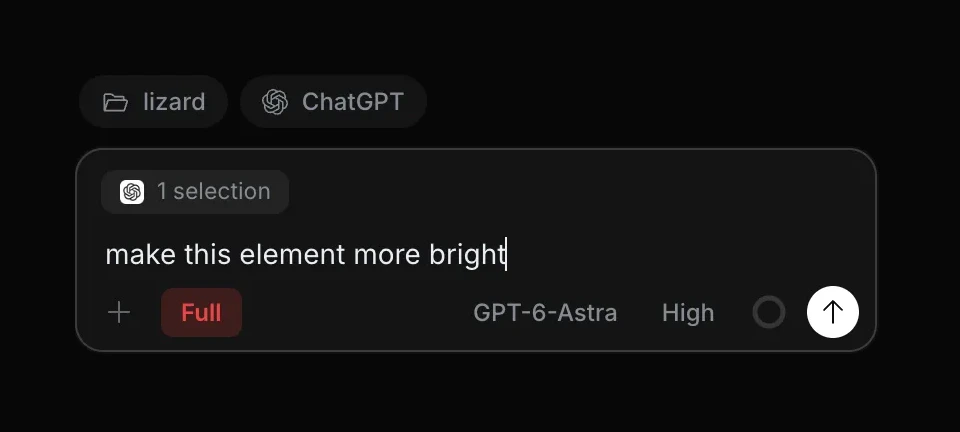
Ein Ausschnitt des echten Studio-Composers. Das ausgewählte Element wandert mit der Anfrage mit. Dieser Screenshot zeigt eine Entwurfsanfrage, keinen Beweis, dass ein Agent einen Source-Edit abgeschlossen hat.
Die in Lizard Studio ChatGPT genannte Verbindung nutzt die Codex CLI. Sie bettet die chatgpt.com-Website nicht ein. Erweiterung und Host sind kostenlos und MIT-lizenziert; Sie bringen das Provider-Konto mit, das Ihr Agent nutzt. Details zu den Befehlen finden Sie im Setup-Anleitung, zum Datenfluss in der Datenschutzrichtlinie.
Ihre Modellwahl, Kontolimits und Berechtigungen beeinflussen weiterhin, was die Sitzung leisten kann. Eine kostenlose Erweiterung stellt keine unbegrenzte Modellnutzung bereit.
Einen Programmier-Test durchführen, bevor Sie sich entscheiden
Ein nützlicher Test endet mit einer Source-Änderung, die Sie inspizieren können, und einer Seite, die Sie neu laden können. Nutzen Sie Ihr eigenes kleines Problem oder die Responsive-Card-Übung. Sie beginnt mit einem langen Dateinamen, der bei 390px einen Seitenüberlauf verursacht.
Halten Sie die Startdatei und die Akzeptanzkriterien für jedes Tool identisch:
- Seiten-URL, Viewport-Breite und Projektordner notieren.
- Die Sitzung bitten, den Source zu finden, der die defekte Karte erzeugt.
- Einen Fix anfordern, der den vollständigen Dateinamen und den sichtbaren Button beibehält.
- Datei-Diff lesen und die Seite bei 390px und 1280px prüfen.
- Neuladen und bestätigen, dass der Fix erhalten bleibt.
Dokumentieren Sie, wie Sie Seiten- und Dateikontext bereitgestellt haben. Notieren Sie manuelle Schritte oder Follow-up-Anfragen. Falls die beiden Setups unterschiedliche Modelle nutzen, notieren Sie das ebenfalls; eine einzelne Aufgabe kann den Effekt der Erweiterung nicht vom Modell isolieren.
| Prüfpunkt | Aufzubewahrende Evidenz |
|---|---|
| Die Sitzung inspizierte die beabsichtigte Seite | Gemeldete URL und Viewport-Breite. |
| Sie fand den richtigen Source | Dateipfad und die Regel, die den Bug verursacht. |
| Sie machte eine dauerhafte Änderung | Source-Diff und das Ergebnis nach Neuladen. |
| Der Fix bewahrte die UI | Vollständiger Dateiname, sichtbarer Button und Desktop-Prüfung. |
| Sie können den Workflow wiederholen | Startdatei, Prompt, Modell und etwaige Extraschritte. |
Dies gibt Ihnen eine konkrete Entscheidungsgrundlage. Eine erfolgreiche Seitenzusammenfassung testet nicht das Source-Editing, und eine gespeicherte Code-Änderung beweist nicht allein, dass die Seite korrekt rendert.
Publisher, Zugriff und Projektumfang prüfen
Installieren Sie über einen Link in der Dokumentation des Publishers. Die offizielle ChatGPT-Erweiterung und Lizard Studio haben unterschiedliche Publisher und Installationsschritte. Andere Produkte nutzen möglicherweise ebenfalls „ChatGPT“ im Namen; prüfen Sie, welcher Service die Anfrage verarbeitet und welches Konto Sie benötigen.
Für eine Programmiersitzung bestätigen Sie den gewählten Ordner vor einem Edit. Für Seitenzugriff prüfen Sie die Erweiterungsberechtigungen in Ihrem Browser. Nutzen Sie ein Beispielprojekt für den ersten Test, damit Sie den Workflow mit Dateien sehen, die Sie verstehen.
In Lizard Studio verbleiben Dateien im lokalen Projekt, aber Anfragen an ein Cloud-Modell können Code und Browser-Kontext enthalten. Lesen Sie die Datenschutzrichtlinie neben den Bedingungen Ihres Providers. „Läuft lokal“ beschreibt Erweiterung und Host; es bedeutet nicht, dass jede Modellanfrage auf dem Computer bleibt.
Wenn eine Änderung nur bis zum Refresh funktioniert, prüfen Sie, ob die Sitzung das Live-DOM oder den bereitgestellten Source geändert hat. Wenn sich der Source änderte, die Seite aber nicht, prüfen Sie die Dev-Server-URL, den Dateipfad und jede spezifischere CSS-Regel. Diese Prüfungen gelten unabhängig von der gewählten Erweiterung.
Häufige Fragen
Gibt es eine offizielle ChatGPT Chrome-Erweiterung?
Ja. Nutzen Sie OpenAIs Erweiterungs-Anleitung für die aktuellen Installations- und Kompatibilitätsanweisungen. Lizard Studio ist ein separates Produkt.
Hat ein ChatGPT-Sidebar automatisch Repository-Zugriff?
Der Schnittstellenname verrät nicht, wie Dateizugriff funktioniert. Prüfen Sie die Projektverbindung und Berechtigungen des Tools. In Lizard Studio wählen Sie einen lokalen Ordner für die CLI-Sitzung und verifizieren, dass er den Source enthält, der von Ihrer Entwicklungs-URL bereitgestellt wird.
Ist dies ein Anleitung zum Bauen einer Chrome-Erweiterung mit ChatGPT?
Nein. Es geht um die Nutzung einer Erweiterung zur Inspektion und Bearbeitung einer Website. Das Bauen einer Erweiterung ist ein separates Projekt mit eigenem Manifest, Browser-APIs und Release-Prozess.
Welche Erweiterung sollte ich für CSS-Arbeit ausprobieren?
Probieren Sie die Schnittstelle, die zu Ihrer Art passt, Seiten- und Source-Kontext bereitzustellen. Lizard Studio bietet Elementauswahl und Messwerkzeuge für diesen Workflow. Führen Sie die gleiche kleine CSS-Übung in Ihrem gewählten Setup aus und inspizieren Sie das Ergebnis, bevor Sie sich festlegen.
Kann ich Claude Code im gleichen Panel nutzen?
Lizard Studio unterstützt beide Agent-Verbindungen. Einige Chat-Steuerelemente unterscheiden sich, prüfen Sie daher die aktuelle Feature-Liste. Der Claude in Chrome Vergleich deckt den anderen Browser-Workflow ab.
Mit KI entwickeln. Mit Lizard ausliefern.
Du brauchst kein Plattform-Team, um live zu gehen. Deine ganze Cloud ist nur einen CLI-Befehl entfernt.
- Dienste
- —
- Add-ons
- —
- Bereitstellungen
- —
- Sandbox-Starts
- —