
Lizard Studio vs. Claude in Chrome
Vom Lizard-Team. Geprüft .
Wählen Sie Lizard Studio, wenn Sie neben Ihrer Website einen Chat mit Elementauswahl, Anmerkungen und Design-Messwerten möchten, die einen lokalen Coding-Agenten steuern. Wählen Sie Claude in Chrome, wenn Sie die offizielle Browser-Erweiterung von Anthropic und deren dokumentierte Verbindung zu Claude Code bevorzugen. Beide können eine Seite inspizieren und Debugging unterstützen; die Wahl hängt von der gewünschten Oberfläche und den Werkzeugen ab, die Sie um diese Arbeit herum benötigen.
Wir entwickeln Lizard Studio. Dieser Vergleich nutzt die Lizard Studio-Quelle und Anthropics Chrome-Dokumentation, geprüft am 14. September 2026. Er vergleicht dokumentierte Funktionen und Beispielaufgaben, kein Geschwindigkeits-Benchmark und keine Behauptung, dass wir jede Version und jeden Plan getestet haben.

Lizard Studio neben einer Live-Seite. Der Inspektor zeigt die Styles des gewählten Elements, und die Seitenleiste hält die Anfrage. Dieser Screenshot verwendet die ChatGPT-Verbindung.
Welche Einrichtung passt zu Ihrer Arbeit?
| Ihre Aufgabe | Beginnen Sie mit | Grund |
|---|---|---|
| Element auswählen, Abstand messen und Quellcode-Änderung anfordern | Lizard Studio | Die Design-Toolbar sendet Kontext an einen Chat in der Chrome-Seitenleiste. |
| Anthropics unterstützte Claude Code Browser-Verbindung nutzen | Claude in Chrome | Die offizielle Dokumentation deckt Einrichtung und Browser-Debugging von Claude Code ab. |
| Zwischen Claude Code und ChatGPT neben der Seite wechseln | Lizard Studio | Beide Agenten verbinden sich über lokale CLIs in derselben Erweiterung. |
| Browser-Arbeit zu einer bestehenden Claude Code Terminal-Sitzung hinzufügen | Claude in Chrome | Der dokumentierte CLI-Einstiegspunkt ist claude --chrome. |
| Layout-Problem markieren, bevor eine Änderung angefordert wird | Lizard Studio | Annotate fügt den markierten Screenshot dem Chat bei. |
Falls die offizielle Integration Ihre Aufgaben bereits abdeckt, benötigen Sie eventuell keine weitere Erweiterung. Probieren Sie Lizard Studio, wenn das Auswählen, Messen oder Annotieren der Seite Ihre Anfragen präziser machen würde. Kostenlose Erweiterung installieren und Einrichtungsanleitung nutzen, um ein Projekt zu verbinden.
Browser- und Code-Verbindung vergleichen
| Bereich | Lizard Studio | Claude in Chrome mit Claude Code |
|---|---|---|
| Herausgeber | Dragon Labs LLC; MIT-lizenzierte Quelle | Anthropics offizielle Erweiterung |
| Agenten in der Oberfläche | Claude Code und ChatGPT; die ChatGPT-Verbindung nutzt Codex CLI | Claude; die Coding-Verbindung nutzt Claude Code |
| Seiteninspektion | DOM, Screenshots, Konsole und Netzwerk-Tools | Dokumentierte Browser-Inspektion und Debugging |
| Browser-Aktionen | Klicken, Tippen, Navigieren und Formulare ausfüllen | Dokumentierte Browser-Automatisierung |
| Quellcode-Änderungen | Der lokale Agent bearbeitet den von Ihnen gewählten Projektordner | Claude Code bearbeitet Coding-Aufgaben parallel zur Browser-Arbeit |
| Design-Steuerelemente | Selektor, Annotieren, Lineale, Hilfslinien, Raster, Pipette, Abstandsmessung und Responsive-Vorschau | Offizielle Feature-Liste prüfen für die benötigten Steuerelemente |
| Lokale Einrichtung | Erweiterung, gewählte Agent-CLI und Lizard Studio Host | Anthropics Voraussetzungen und Chrome-Setup beachten |
| Kosten | Erweiterung und Host sind kostenlos; Agentennutzung folgt den Bedingungen des Anbieters | Anthropics aktuelle Plan-Anforderungen beachten |
Die Lizard Studio Werkzeug-Liste und die offiziellen Claude in Chrome Funktionen liefern die Quellen für die Tabelle. Eine unbelegte Behauptung zu Design-Steuerelementen des Wettbewerbers wäre irreführend: Diese Tabelle behandelt ein undokumentiertes Steuerelement nicht als Beweis, dass das Produkt die Aufgabe nicht lösen kann.
Beispiel 1: Abstand zwischen zwei Buttons korrigieren
Angenommen, eine Karte hat zwei Buttons, die sich fast berühren. Sie möchten einen 24px Abstand in dieser Reihe, während der Abstand zwischen Karten unverändert bleibt. Das Ergebnis lässt sich leicht prüfen: Der berechnete Gap der Reihe muss 24px betragen, und der Diff muss die Quell-Regel ändern, die die Reihe besitzt.
In Lizard Studio die lokale Seite öffnen, die Reihe auswählen und den aktuellen Abstand messen. Die Auswahl mit einer Änderungsanfrage an die Quelle senden. Der Agent kann das angehängte Element inspizieren, das CSS oder die Komponente finden und einen Edit vorschlagen. Den Diff prüfen, dann neu laden und erneut messen.
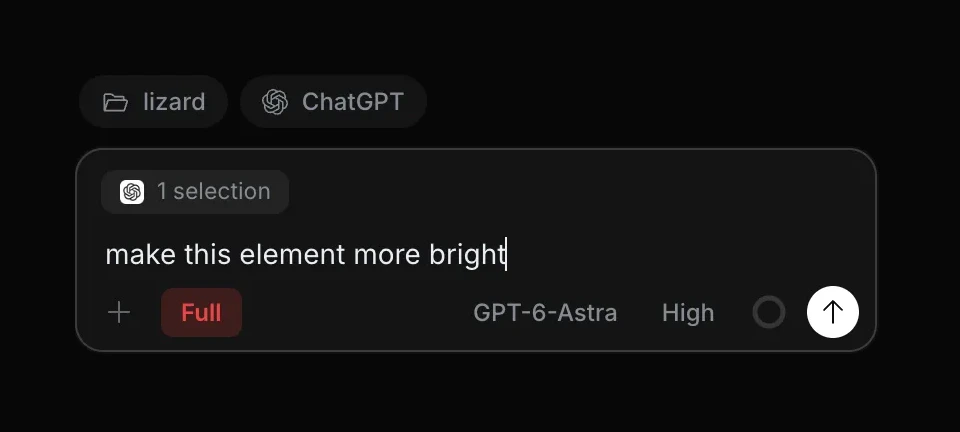
Der „1 Auswahl“-Chip hängt ein Seitenelement an die Anfrage an. Dieser Ausschnitt zeigt eine Helligkeitsanfrage in ChatGPT; für das Button-Beispiel Ihre eigene Abstandsanfrage und den gewählten Agenten verwenden.
Bei jeder Claude Code Browser-Einrichtung dem Agenten dasselbe Ziel und erwartetes Ergebnis geben. Prüfen, wie Sie die Reihe identifizieren, wie das Werkzeug den vorgeschlagenen Datei-Edit anzeigt und wie Sie die Seite danach prüfen. Diese Schritte bestimmen, ob die Oberfläche Ihnen besser zusagt als eine andere.
Das herunterladbare Abstands-Übungsbeispiel für einen kleinen Test nutzen. Es isoliert die Layout-Regel, damit Sie das Ergebnis ohne Accounts, Datenbank oder große Anwendung prüfen können. Es sagt nicht voraus, wie sich eines der Werkzeuge in einem komplexen Komponenten-System verhält.
Beispiel 2: Visuelles Problem erklären, das mehrere Elemente betrifft
Eine responsive Überschrift kann einen Button unter den ersten Bildschirm schieben. Die Auswahl der Überschrift allein kann den Button und sein Parent-Layout auslassen. In Lizard Studio kann eine Annotation den gemeinten Bereich zeigen, während die Responsive-Vorschau hilft, die betroffene Breite zu beschreiben.
Das beabsichtigte Verhalten in die Anfrage aufnehmen: welche Elemente zusammenbleiben sollen, was umbrechen darf und welcher Inhalt sichtbar bleiben muss. Ein Screenshot zeichnet einen Zustand auf; der Agent sollte auch die Layout-Regeln inspizieren und eine andere Breite testen, bevor er eine umfangreiche Änderung vorschlägt.
Bei beiden Produkten den Quellcode an der Komponenten-Grenze prüfen. Eine Änderung an einer gemeinsamen Klasse kann diese Seite reparieren und eine andere beschädigen. Den Agenten bitten, zu identifizieren, wo die Regel verwendet wird, und den Edit auf die betroffene Komponente zu beschränken, falls dies Ihrer Absicht entspricht.
Eine nützliche Evaluation zeichnet die Anfrage, den Diff und zwei Viewport-Größen auf. Sie beurteilt das Werkzeug nicht anhand des ersten Screenshots, der akzeptabel aussieht.
Beispiel 3: Button debuggen, der richtig aussieht, aber nichts tut
Eine Design-Toolbar erklärt allein keinen defekten Request oder Event-Handler. Den Agenten bitten, den Klick zu reproduzieren, Konsole und Netzwerkzustand zu inspizieren und das Verhalten bis zu den Projektdateien zurückzuverfolgen.
Lizard Studio stellt Browser-Tools für diese Aufgabe neben seinen Design-Tools bereit. Die offizielle Claude Code Integration dokumentiert ebenfalls Live-Debugging, weshalb diese Aufgabe kein exklusiver Grund für Lizard Studio ist.
Das erwartete Verhalten konkret formulieren: Der Button soll ein valides Formular absenden, eine Erfolgsmeldung anzeigen und die Seite in einen bekannten Zustand versetzen. Nach einem Fix sowohl den Erfolgs- als auch den ursprünglichen Fehlerpfad testen. Eine stille Konsole allein zeigt nicht, dass der Workflow funktioniert.
Mit einer lokalen Test-App oder einem Test-Account beginnen, den Sie kontrollieren. Den Berechtigungsmodus wählen, der zu den Aktionen passt, die der Agent ausführen soll, und die Ergebnisse prüfen, bevor eine Änderung beibehalten wird.
Der Unterschied zwischen Live-Seiten-Änderung und dauerhaftem Edit
Das Ändern eines DOM-Knotens oder Hinzufügen eines Inline-Styles kann ein vorgeschlagenes Design sofort zeigen. Diese Änderung verschwindet meist beim Neuladen der ursprünglichen Seite. Das Bearbeiten einer Komponente oder eines Stylesheets im lokalen Projekt ändert die Quelle, die Ihr Dev-Server ausliefert.
Diese Unterscheidung gilt unabhängig von der gewählten Oberfläche. Eine Quellcode-Änderung anfordern, wenn Sie das Ergebnis behalten möchten. git diff prüfen, Seite neu laden und das Ziel erneut inspizieren. Wenn das Ergebnis verschwindet, herausfinden, ob der Agent das DOM bearbeitet hat, eine Datei außerhalb des servierten Projekts oder eine Regel, die ein anderes Stylesheet überschreibt.
Lizard Studio benötigt den korrekten lokalen Ordner, um dauerhafte Quellcode-Änderungen vorzunehmen. Das Inspizieren einer öffentlichen Website gewährt keinen Zugriff auf das Quell-Repository dieser Website. Ein lokaler Edit veröffentlicht auch keine Änderung: Deployment bleibt eine separate Aktion.
Accounts, Einrichtung und Daten
Lizard Studio erfordert keinen Lizard-Login. Sie installieren die Chrome-Erweiterung und den lokalen Host, verbinden dann den gewählten Agenten mit Ihrem eigenen Account. Host und Erweiterung sind kostenlos. Ihr KI-Anbieter steuert Modellzugriff und Nutzungskosten; „kostenlose Erweiterung“ bedeutet nicht unbegrenzte Modellnutzung.
Für die offizielle Integration Anthropics aktuelle Voraussetzungen lesen, bevor Sie installieren. Account- und Authentifizierungsanforderungen können sich ändern; nutzen Sie diese Seite, um die Berechtigung zu prüfen, statt sich auf ein altes Setup-Video zu verlassen.
Der Lizard Studio Host läuft lokal und sendet Anfragen über den gewählten Agenten. Lizard Studio betreibt keinen Chat-Server und sammelt keine Telemetriedaten. Ein Cloud-Modell erhält dennoch das Material, das sein Agent sendet. Die Lizard Studio Datenschutzrichtlinie und die Bedingungen Ihres Anbieters prüfen, falls das Projekt Dateneinschränkungen hat.
Bei beiden Setups die Unterscheidung zwischen lokaler Ausführung und Remote-Modellverarbeitung klar halten. Prüfen, welchen Projektordner, welche Tabs und Accounts die Sitzung erreichen kann, bevor Sie es für eine Aufgabe nutzen, die von diesen Grenzen abhängt.
Wie Sie sie an Ihrem eigenen Projekt vergleichen
Eine kleine, wiederholbare Änderung nutzen. Startcode, Anfrage, Agenten-Modell und Akzeptanzkriterien dort gleich halten, wo beide Produkte sie unterstützen. Falls Modell oder Account abweichen, diesen Unterschied notieren; er kann das Ergebnis stärker beeinflussen als die Oberfläche.
Diese Beobachtungen aufzeichnen:
- Konnten Sie das richtige Element ohne lange Erklärung ansteuern?
- Hat der Agent die beabsichtigte Quelldatei bearbeitet?
- Konnten Sie den Diff inspizieren und verstehen?
- Hat das Ergebnis einen Refresh überlebt?
- Funktionierte es noch bei der zweiten Viewport-Breite?
- Hat das Werkzeug nachgefragt oder unverwandten Code geändert?
Bei einem visuellen Problem und einem Verhaltensfehler wiederholen. Fehlgeschlagene Versuche in den Notizen behalten. Ein einzelner erfolgreicher Lauf ist nützlich, um einen Workflow zu lernen, aber nicht genug, um zu behaupten, ein Werkzeug sei schneller oder zuverlässiger.
Wenn Sie auch gegen eine Desktop- oder Editor-Oberfläche vergleichen möchten, den Claude Code GUI Anleitung nutzen. Er trennt die Optionen danach, wo Sie arbeiten und wie Sie Änderungen prüfen.
Häufige Fragen
Ist Lizard Studio eine offizielle Anthropic-Erweiterung?
Nein. Dragon Labs LLC veröffentlicht Lizard Studio. Claude in Chrome ist Anthropics Erweiterung. Lizard Studio verbindet sich mit Ihrer eigenen Claude Code-Installation und unterstützt auch ChatGPT über Codex CLI.
Können beide Claude Code beim Debuggen einer Website helfen?
Ja. Beide dokumentieren Browser-Inspektion und Debugging-Workflows. Lizard Studio kombiniert diese Tools mit einer Chat-Seitenleiste und einer Design-Toolbar. Basierend auf der Einrichtung und den Steuerelementen wählen, die Sie nutzen, nicht aufgrund der Behauptung, nur eines könne eine Seite sehen.
Muss ich von Claude Code wechseln, um Lizard Studio zu nutzen?
Nein. Ihre bestehende Claude Code-Installation, Account und Projektordner verbinden. Für einen anderen Chat können Sie ChatGPT wählen, falls Sie diesen Agenten installiert haben. Siehe ChatGPT in Lizard Studio für die Codex CLI-Verbindung.
Kann ich beide Erweiterungen nutzen?
Dieser Vergleich legt nicht fest, wie sich jedes Paar von Erweiterungsversionen verhält, wenn beide aktiv sind. Zur Evaluation einen Browser-Workflow nach dem anderen ausführen und bestätigen, welches Werkzeug die Sitzung und den Seitenkontext besitzt.
Wo sollte ich anfangen?
Wenn Sie die offizielle Claude Browser-Verbindung möchten, Anthropics Anleitung folgen. Wenn Sie Elemente neben Ihrem Chat auswählen und messen möchten, der Lizard Studio Einrichtungsanleitung folgen und einen Quellcode-Edit testen.