
Lizard Studio बनाम Claude in Chrome
Lizard टीम द्वारा। अंतिम जाँच: .
अगर आप अपनी वेबसाइट के बगल में ऐसी चैट चाहते हैं, जिसमें एलिमेंट सेलेक्टर, एनोटेशन और डिज़ाइन माप सीधे लोकल कोडिंग एजेंट तक पहुँचें, तो Lizard Studio चुनें। अगर आप Anthropic का आधिकारिक ब्राउज़र एक्सटेंशन और Claude Code से उसका डॉक्यूमेंटेड कनेक्शन चाहते हैं, तो Claude in Chrome चुनें। दोनों पेज को जाँच सकते हैं और डीबगिंग में मदद करते हैं; चुनाव इस पर निर्भर करता है कि इस काम के लिए आपको कैसा इंटरफ़ेस और कौन-से टूल चाहिए।
Lizard Studio हम बनाते हैं। यह तुलना Lizard Studio के सोर्स और Anthropic के Chrome डॉक्यूमेंटेशन पर आधारित है, जिन्हें 14 सितंबर 2026 को जाँचा गया। यह डॉक्यूमेंटेड फ़ीचर और उदाहरण वाले कामों की तुलना है; यह न तो स्पीड बेंचमार्क है, न ही यह दावा कि हमने हर वर्ज़न और प्लान को टेस्ट किया है।

लाइव पेज के बगल में Lizard Studio। इंस्पेक्टर चुने हुए एलिमेंट के स्टाइल दिखाता है, और साइड पैनल में रिक्वेस्ट होती है। इस स्क्रीनशॉट में ChatGPT कनेक्शन इस्तेमाल हुआ है।
आपके काम के लिए कौन-सा सेटअप सही है?
| आपका काम | किससे शुरू करें | वजह |
|---|---|---|
| एलिमेंट चुनें, गैप मापें और सोर्स एडिट के लिए कहें | Lizard Studio | इसका डिज़ाइन टूलबार Chrome साइड पैनल की चैट को संदर्भ भेजता है। |
| Anthropic के सपोर्ट किए गए Claude Code ब्राउज़र कनेक्शन का उपयोग करें | Claude in Chrome | आधिकारिक डॉक्यूमेंटेशन में सेटअप और Claude Code से ब्राउज़र डीबगिंग, दोनों शामिल हैं। |
| पेज के बगल में Claude Code और ChatGPT के बीच स्विच करें | Lizard Studio | दोनों एजेंट एक ही एक्सटेंशन में लोकल CLI के ज़रिए कनेक्ट होते हैं। |
| मौजूदा Claude Code टर्मिनल सेशन में ब्राउज़र का काम जोड़ें | Claude in Chrome | इसका डॉक्यूमेंटेड CLI एंट्री पॉइंट claude --chrome है। |
| बदलाव माँगने से पहले लेआउट की समस्या को मार्क करें | Lizard Studio | Annotate मार्क किया गया स्क्रीनशॉट चैट में अटैच कर देता है। |
अगर आधिकारिक इंटीग्रेशन से आपके काम पहले ही हो जाते हैं, तो शायद आपको दूसरे एक्सटेंशन की ज़रूरत नहीं है। जब पेज पर चुनने, मापने या एनोटेट करने से आपकी रिक्वेस्ट ज़्यादा सटीक बन सकती हों, तब Lizard Studio आज़माएँ। मुफ़्त एक्सटेंशन इंस्टॉल करें और प्रोजेक्ट कनेक्ट करने के लिए सेटअप गाइड देखें।
ब्राउज़र और कोड कनेक्शन की तुलना
| पहलू | Lizard Studio | Claude Code के साथ Claude in Chrome |
|---|---|---|
| पब्लिशर | Dragon Labs LLC; MIT लाइसेंस वाला सोर्स | Anthropic का आधिकारिक एक्सटेंशन |
| इंटरफ़ेस में एजेंट | Claude Code और ChatGPT; ChatGPT कनेक्शन Codex CLI का उपयोग करता है | Claude; कोडिंग कनेक्शन Claude Code का उपयोग करता है |
| पेज इंस्पेक्शन | DOM, स्क्रीनशॉट, कंसोल और नेटवर्क टूल | डॉक्यूमेंटेड ब्राउज़र इंस्पेक्शन और डीबगिंग |
| ब्राउज़र एक्शन | क्लिक, टाइप, नेविगेट और फ़ॉर्म भरना | डॉक्यूमेंटेड ब्राउज़र ऑटोमेशन |
| सोर्स एडिट | लोकल एजेंट आपके चुने हुए प्रोजेक्ट फ़ोल्डर को एडिट करता है | Claude Code ब्राउज़र के काम के साथ कोडिंग के काम भी संभालता है |
| डिज़ाइन कंट्रोल | Selector, Annotate, रूलर, गाइड, ग्रिड, आईड्रॉपर, दूरी और रिस्पॉन्सिव प्रीव्यू | आपको जो कंट्रोल चाहिए, उनके लिए आधिकारिक फ़ीचर सूची देखें |
| लोकल सेटअप | एक्सटेंशन, चुने गए एजेंट का CLI और Lizard Studio होस्ट | Anthropic की ज़रूरी शर्तें (prerequisites) और Chrome सेटअप देखें |
| लागत | एक्सटेंशन और होस्ट मुफ़्त हैं; एजेंट का उपयोग प्रोवाइडर की शर्तों के अनुसार होता है | Anthropic के मौजूदा प्लान से जुड़ी शर्तें देखें |
तालिका किस आधार पर बनी है, यह देखने के लिए Lizard Studio टूल सूची और Claude in Chrome की आधिकारिक क्षमताएँ पढ़ें। किसी प्रतिस्पर्धी के डिज़ाइन कंट्रोल के बारे में बिना आधार का दावा भ्रामक होगा: अगर किसी कंट्रोल का डॉक्यूमेंटेशन में ज़िक्र नहीं है, तो यह तालिका इसे सबूत नहीं मानती कि वह प्रोडक्ट यह काम नहीं कर सकता।
उदाहरण 1: दो बटनों के बीच का गैप ठीक करें
मान लें कि किसी कार्ड में दो बटन लगभग एक-दूसरे को छू रहे हैं। आप उस रो में 24px का गैप चाहते हैं, और कार्डों के बीच की जगह जैसी है वैसी ही रहे। नतीजा जाँचना आसान है: रो का computed गैप 24px होना चाहिए, और diff में उसी सोर्स नियम का बदलाव होना चाहिए जो इस रो पर लागू होता है।
Lizard Studio में लोकल पेज खोलें, रो चुनें और मौजूदा गैप मापें। सोर्स बदलने की रिक्वेस्ट के साथ यह सिलेक्शन भेजें। एजेंट अटैच किए गए एलिमेंट को जाँच सकता है, CSS या कंपोनेंट ढूँढ सकता है और एडिट सुझा सकता है। diff देखें, फिर रीफ़्रेश करें और दोबारा मापें।
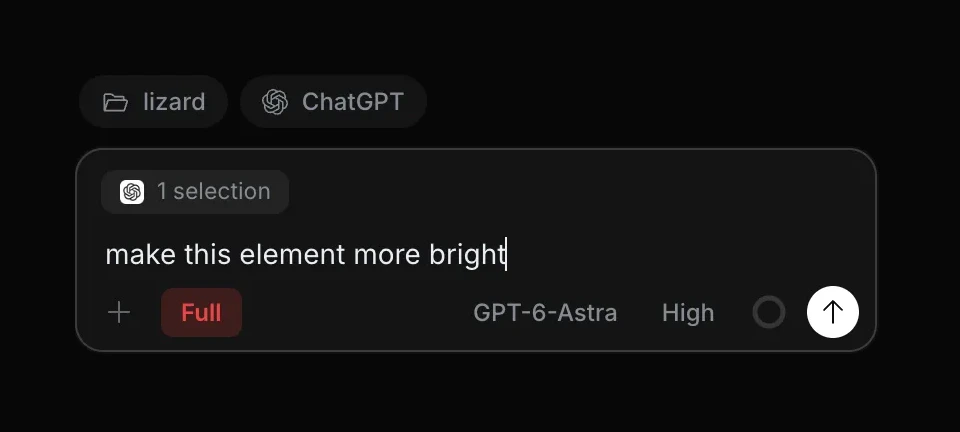
"1 selection" चिप पेज के एलिमेंट को रिक्वेस्ट से अटैच करती है। इस क्रॉप में ChatGPT में ब्राइटनेस बदलने की रिक्वेस्ट दिख रही है; बटन वाले उदाहरण के लिए स्पेसिंग की अपनी रिक्वेस्ट और अपना चुना हुआ एजेंट इस्तेमाल करें।
Claude Code के किसी भी ब्राउज़र सेटअप में एजेंट को वही लक्ष्य और अपेक्षित नतीजा दें। देखें कि आप रो की पहचान कैसे करते हैं, टूल सुझाया गया फ़ाइल एडिट कैसे दिखाता है और बाद में आप पेज को कैसे जाँचते हैं। इन्हीं चरणों से तय होता है कि कौन-सा इंटरफ़ेस आपके लिए बेहतर है।
छोटे टेस्ट के लिए डाउनलोड किया जा सकने वाला स्पेसिंग अभ्यास इस्तेमाल करें। इसमें लेआउट का नियम अलग रखा गया है, ताकि आप अकाउंट, डेटाबेस या बड़े ऐप्लिकेशन के बिना नतीजा जाँच सकें। इससे यह अंदाज़ा नहीं लगता कि कोई भी टूल जटिल कंपोनेंट सिस्टम पर कैसा काम करेगा।
उदाहरण 2: कई एलिमेंट तक फैली विज़ुअल समस्या समझाएँ
रिस्पॉन्सिव हेडिंग किसी बटन को पहली स्क्रीन से नीचे धकेल सकती है। सिर्फ़ हेडिंग चुनने पर बटन और उसका पैरेंट लेआउट छूट सकते हैं। Lizard Studio में एनोटेशन से आप वह हिस्सा दिखा सकते हैं जिसकी आप बात कर रहे हैं, और रिस्पॉन्सिव प्रीव्यू से यह बताना आसान होता है कि किस चौड़ाई पर समस्या है।
रिक्वेस्ट में मनचाहा व्यवहार लिखें: कौन-से एलिमेंट साथ रहने चाहिए, क्या रैप हो सकता है और कौन-सा कंटेंट दिखता रहना चाहिए। स्क्रीनशॉट सिर्फ़ एक स्थिति दिखाता है; बड़ा बदलाव सुझाने से पहले एजेंट को लेआउट के नियम भी जाँचने चाहिए और दूसरी चौड़ाई पर टेस्ट करना चाहिए।
किसी भी प्रोडक्ट के साथ, कंपोनेंट की सीमा पर सोर्स की समीक्षा करें। किसी साझा क्लास में बदलाव से यह पेज ठीक हो सकता है और कोई दूसरा पेज बिगड़ सकता है। एजेंट से पूछें कि यह नियम कहाँ-कहाँ इस्तेमाल होता है, और अगर आपका इरादा यही है तो एडिट को सिर्फ़ प्रभावित कंपोनेंट तक सीमित रखें।
एक अच्छे मूल्यांकन में रिक्वेस्ट, diff और दो व्यूपोर्ट साइज़ दर्ज होते हैं। उसमें टूल को उस पहले स्क्रीनशॉट से नहीं आँका जाता जो ठीक-ठाक दिखता हो।
उदाहरण 3: ऐसा बटन डीबग करें जो सही दिखता है पर कुछ नहीं करता
सिर्फ़ डिज़ाइन टूलबार से यह पता नहीं चलेगा कि रिक्वेस्ट या इवेंट हैंडलर क्यों टूटा है। एजेंट से कहें कि वह क्लिक को दोहराकर समस्या रीप्रोड्यूस करे, कंसोल और नेटवर्क की स्थिति जाँचे, और व्यवहार को प्रोजेक्ट फ़ाइलों तक ट्रेस करे।
Lizard Studio इस काम के लिए डिज़ाइन टूल के साथ ब्राउज़र टूल भी देता है। आधिकारिक Claude Code इंटीग्रेशन में भी लाइव डीबगिंग डॉक्यूमेंटेड है, इसलिए सिर्फ़ इस काम के लिए Lizard Studio चुनना ज़रूरी नहीं है।
अपेक्षित व्यवहार ठोस शब्दों में लिखें: बटन को सही फ़ॉर्म सबमिट करना चाहिए, सफलता का संदेश दिखाना चाहिए और पेज को एक तय स्थिति में छोड़ना चाहिए। फ़िक्स के बाद सफल स्थिति और शुरुआत वाली एरर, दोनों को टेस्ट करें। कंसोल में एरर न होना अपने-आप में यह साबित नहीं करता कि वर्कफ़्लो काम कर रहा है।
लोकल टेस्ट ऐप या ऐसे टेस्ट अकाउंट से शुरू करें जो आपके नियंत्रण में हो। एजेंट से जो कार्रवाइयाँ करवानी हैं, उनके हिसाब से परमिशन मोड चुनें, और कोई बदलाव रखने से पहले नतीजे पढ़ें।
लाइव पेज पर बदलाव और स्थायी एडिट में अंतर
DOM नोड बदलने या इनलाइन स्टाइल जोड़ने से सुझाया गया डिज़ाइन तुरंत दिख सकता है। ब्राउज़र जब मूल पेज दोबारा लोड करता है, तो यह बदलाव आमतौर पर गायब हो जाता है। लोकल प्रोजेक्ट में कंपोनेंट या स्टाइलशीट एडिट करने से वह सोर्स बदलता है जिसे आपका डेव सर्वर सर्व करता है।
यह अंतर हर इंटरफ़ेस पर लागू होता है, चाहे आप कोई भी चुनें। अगर आप नतीजा बनाए रखना चाहते हैं, तो सोर्स एडिट के लिए कहें। git diff देखें, पेज रीफ़्रेश करें और टारगेट को फिर से जाँचें। अगर नतीजा गायब हो जाए, तो पता लगाएँ कि एजेंट ने DOM बदला, सर्व हो रहे प्रोजेक्ट के बाहर की कोई फ़ाइल एडिट की, या ऐसा नियम बदला जिसे कोई दूसरी स्टाइलशीट ओवरराइड करती है।
स्थायी सोर्स बदलाव करने के लिए Lizard Studio को सही लोकल फ़ोल्डर चाहिए। किसी सार्वजनिक वेबसाइट को जाँचने से उस साइट की सोर्स रिपॉज़िटरी का एक्सेस नहीं मिलता। लोकल एडिट से बदलाव पब्लिश भी नहीं होता: डिप्लॉयमेंट एक अलग कदम है।
अकाउंट, सेटअप और डेटा
Lizard Studio के लिए Lizard लॉगिन ज़रूरी नहीं है। आप Chrome एक्सटेंशन और लोकल होस्ट इंस्टॉल करते हैं, फिर चुने गए एजेंट को अपने अकाउंट से कनेक्ट करते हैं। होस्ट और एक्सटेंशन मुफ़्त हैं। मॉडल का एक्सेस और उपयोग शुल्क आपका AI प्रोवाइडर तय करता है; "मुफ़्त एक्सटेंशन" का मतलब असीमित मॉडल उपयोग नहीं है।
आधिकारिक इंटीग्रेशन के लिए, इंस्टॉल करने से पहले Anthropic की मौजूदा ज़रूरी शर्तें पढ़ें। अकाउंट और ऑथेंटिकेशन की शर्तें बदल सकती हैं, इसलिए किसी पुराने सेटअप वीडियो पर भरोसा करने के बजाय उसी पेज पर अपनी पात्रता जाँचें।
Lizard Studio होस्ट लोकल रूप से चलता है और रिक्वेस्ट चुने गए एजेंट के ज़रिए भेजता है। Lizard Studio न तो कोई चैट सर्वर चलाता है, न ही टेलीमेट्री इकट्ठा करता है। फिर भी, एजेंट जो सामग्री भेजता है वह क्लाउड मॉडल तक पहुँचती है। अगर प्रोजेक्ट पर डेटा से जुड़ी पाबंदियाँ हैं, तो Lizard Studio की गोपनीयता नीति और अपने प्रोवाइडर की शर्तें देखें।
किसी भी सेटअप में, लोकल रूप से चलने वाले हिस्से और रिमोट मॉडल प्रोसेसिंग के बीच का अंतर साफ़ रखें। ऐसे किसी काम के लिए सेशन इस्तेमाल करने से पहले, जो इन सीमाओं पर निर्भर हो, जाँच लें कि सेशन किन प्रोजेक्ट फ़ोल्डर, टैब और अकाउंट तक पहुँच सकता है।
अपने प्रोजेक्ट पर दोनों की तुलना कैसे करें
ऐसा छोटा बदलाव चुनें जिसे आप दोहरा सकें। जहाँ दोनों प्रोडक्ट सपोर्ट करते हों, वहाँ शुरुआती कोड, रिक्वेस्ट, एजेंट मॉडल और स्वीकृति के मानदंड एक जैसे रखें। अगर मॉडल या अकाउंट अलग है, तो यह फ़र्क दर्ज करें; नतीजे पर इसका असर इंटरफ़ेस से भी ज़्यादा हो सकता है।
ये बातें दर्ज करें:
- क्या आप लंबी व्याख्या के बिना सही एलिमेंट की ओर इशारा कर पाए?
- क्या एजेंट ने वही सोर्स फ़ाइल एडिट की जो आप चाहते थे?
- क्या आप diff को देखकर समझ पाए?
- क्या रीफ़्रेश के बाद भी नतीजा बना रहा?
- क्या दूसरी व्यूपोर्ट चौड़ाई पर भी यह काम कर रहा था?
- क्या टूल ने कुछ स्पष्ट करने के लिए पूछा या बिना संबंध वाला कोड बदल दिया?
यही तरीका एक विज़ुअल समस्या और एक व्यवहार वाले बग पर दोहराएँ। असफल कोशिशें भी अपने नोट्स में रखें। एक सफल रन वर्कफ़्लो सीखने के लिए उपयोगी है, लेकिन यह दावा करने के लिए काफ़ी नहीं कि कोई टूल ज़्यादा तेज़ या ज़्यादा भरोसेमंद है।
अगर आप डेस्कटॉप या एडिटर इंटरफ़ेस से भी तुलना करना चाहते हैं, तो Claude Code GUI गाइड देखें। उसमें विकल्पों को इस आधार पर बाँटा गया है कि आप कहाँ काम करते हैं और बदलावों की समीक्षा कैसे करते हैं।
आम सवाल
क्या Lizard Studio, Anthropic का आधिकारिक एक्सटेंशन है?
नहीं। Lizard Studio को Dragon Labs LLC पब्लिश करती है। Claude in Chrome, Anthropic का एक्सटेंशन है। Lizard Studio आपके अपने Claude Code इंस्टॉलेशन से कनेक्ट होता है और Codex CLI के ज़रिए ChatGPT को भी सपोर्ट करता है।
क्या दोनों वेबसाइट डीबग करने में Claude Code की मदद कर सकते हैं?
हाँ। दोनों में ब्राउज़र इंस्पेक्शन और डीबगिंग वर्कफ़्लो डॉक्यूमेंटेड हैं। Lizard Studio इन टूल्स को चैट साइड पैनल और डिज़ाइन टूलबार के साथ जोड़ता है। आप जो सेटअप और कंट्रोल इस्तेमाल करते हैं, उसके आधार पर चुनें, इस दावे के आधार पर नहीं कि पेज सिर्फ़ एक ही टूल देख सकता है।
क्या Lizard Studio इस्तेमाल करने के लिए मुझे Claude Code छोड़ना होगा?
नहीं। अपना मौजूदा Claude Code इंस्टॉलेशन, अकाउंट और प्रोजेक्ट फ़ोल्डर कनेक्ट करें। अगर आपके पास वह एजेंट इंस्टॉल है, तो दूसरी चैट के लिए आप ChatGPT चुन सकते हैं। Codex CLI कनेक्शन के बारे में जानने के लिए Lizard Studio में ChatGPT देखें।
क्या मैं दोनों एक्सटेंशन एक साथ इस्तेमाल कर सकता हूँ?
यह तुलना यह नहीं बताती कि दोनों एक्सटेंशन के हर वर्ज़न की जोड़ी एक साथ चालू रहने पर कैसे व्यवहार करती है। इन्हें परखने के लिए एक बार में एक ही ब्राउज़र वर्कफ़्लो चलाएँ और पक्का करें कि सेशन और पेज का संदर्भ किस टूल के पास है।
मुझे कहाँ से शुरू करना चाहिए?
अगर आप आधिकारिक Claude ब्राउज़र कनेक्शन चाहते हैं, तो Anthropic की गाइड देखें। अगर आप अपनी चैट के बगल में एलिमेंट चुनना और मापना चाहते हैं, तो Lizard Studio सेटअप गाइड देखें और एक सोर्स एडिट आज़माएँ।