
Lizard Studio vs Claude en Chrome
Por el equipo de Lizard. Revisado el .
Elige Lizard Studio si quieres un chat junto a tu sitio web, con selector de elementos, anotaciones y mediciones de diseño que alimentan un agente de código local. Elige Claude in Chrome si quieres la extensión oficial de navegador de Anthropic y su conexión documentada con Claude Code. Ambos pueden inspeccionar una página y admiten depuración; la elección depende de la interfaz y las herramientas que quieras alrededor de ese trabajo.
Construimos Lizard Studio. Esta comparación usa el código fuente de Lizard Studio y la documentación de Chrome de Anthropic, consultada el 14 de septiembre de 2026. Es una comparación de funciones documentadas y tareas de ejemplo, no un benchmark de velocidad ni una afirmación de que probamos cada versión y plan.

Lizard Studio junto a una página en vivo. El inspector muestra los estilos del elemento seleccionado y el panel lateral contiene la solicitud. Esta captura usa la conexión con ChatGPT.
¿Qué configuración se adapta a tu trabajo?
| Tu tarea | Empieza con | Motivo |
|---|---|---|
| Seleccionar un elemento, medir un hueco y pedir una edición en el código | Lizard Studio | Su barra de herramientas de diseño envía contexto a un chat en el panel lateral de Chrome. |
| Usar la conexión de navegador para Claude Code con soporte de Anthropic | Claude in Chrome | La documentación oficial cubre la configuración y la depuración en el navegador desde Claude Code. |
| Alternar entre Claude Code y ChatGPT junto a la página | Lizard Studio | Ambos agentes se conectan a través de CLIs locales en la misma extensión. |
| Añadir trabajo en el navegador a una sesión de terminal existente de Claude Code | Claude in Chrome | Su punto de entrada CLI documentado es claude --chrome. |
| Marcar un problema de layout antes de pedir un cambio | Lizard Studio | Anotar adjunta la captura marcada al chat. |
Si la integración oficial ya cubre tus tareas, puede que no necesites otra extensión. Prueba Lizard Studio cuando seleccionar, medir o anotar la página haría tus solicitudes más precisas. Instala la extensión gratuita y usa la guía de configuración para conectar un proyecto.
Comparar la conexión del navegador y del código
| Área | Lizard Studio | Claude in Chrome con Claude Code |
|---|---|---|
| Publicador | Dragon Labs LLC; código fuente con licencia MIT | Extensión oficial de Anthropic |
| Agentes en la interfaz | Claude Code y ChatGPT; la conexión con ChatGPT usa Codex CLI | Claude; la conexión de codificación usa Claude Code |
| Inspección de página | DOM, capturas, consola y herramientas de red | Inspección y depuración del navegador documentadas |
| Acciones en el navegador | Clic, escribir, navegar y rellenar formularios | Automatización del navegador documentada |
| Ediciones en el código | El agente local edita la carpeta del proyecto que elijas | Claude Code gestiona tareas de codificación junto al trabajo en el navegador |
| Controles de diseño | Selector, Anotar, reglas, guías, cuadrícula, cuentagotas, distancia y vista previa responsiva | Consulta la lista oficial de funciones para los controles que necesites |
| Configuración local | Extensión, CLI del agente elegido y el host de Lizard Studio | Sigue los prerrequisitos de Anthropic y la configuración de Chrome |
| Coste | Extensión y host son gratis; uso del agente según los términos del proveedor | Sigue los requisitos del plan actual de Anthropic |
Consulta la lista de herramientas de Lizard Studio y las capacidades oficiales de Claude in Chrome para la fuente detrás de la tabla. Una afirmación vacía sobre los controles de diseño de un competidor sería engañosa: esta tabla no trata un control no documentado como prueba de que el producto no puede resolver la tarea.
Ejemplo 1: arreglar el hueco entre dos botones
Supongamos que una tarjeta tiene dos botones casi tocándose. Quieres un hueco 24px en esa fila, mientras el espacio entre tarjetas se mantiene como está. El resultado es fácil de verificar: el gap calculado de la fila debe ser igual a 24px, y el diff debe cambiar la regla de origen que controla la fila.
En Lizard Studio, abre la página local, selecciona la fila y mide el hueco actual. Envía la selección con una solicitud para cambiar el origen. El agente puede inspeccionar el elemento adjunto, encontrar el CSS o componente y proponer una edición. Revisa el diff, luego refresca y mide de nuevo.
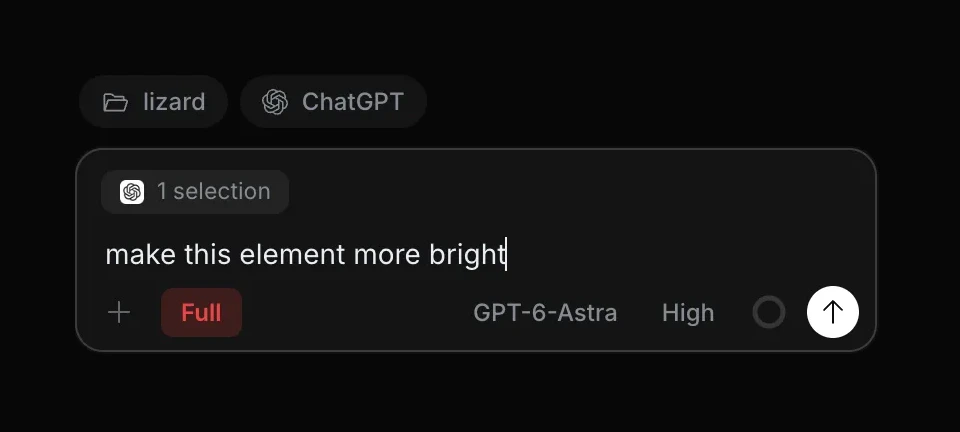
La chapa "1 selección" adjunta un elemento de página a la solicitud. Este recorte muestra una solicitud de brillo en ChatGPT; usa tu propia solicitud de espaciado y agente elegido para el ejemplo de los botones.
Con cualquier configuración de navegador para Claude Code, da al agente el mismo objetivo y resultado esperado. Comprueba cómo identificas la fila, cómo la herramienta muestra la edición de archivo propuesta y cómo revisas la página después. Esos pasos determinan si la interfaz te conviene más que otra.
Usa el ejercicio de espaciado descargable para una prueba pequeña. Aísla la regla de layout para que puedas verificar el resultado sin cuentas, base de datos ni aplicación grande. No predice cómo funcionará ninguna herramienta en un sistema de componentes complejo.
Ejemplo 2: explicar un problema visual que abarca varios elementos
Un encabezado responsivo puede empujar un botón fuera de la primera pantalla. Seleccionar solo el encabezado puede omitir el botón y su layout padre. En Lizard Studio, una anotación puede mostrar el área a la que te refieres, mientras la vista previa responsiva te ayuda a describir el ancho afectado.
Incluye el comportamiento previsto en la solicitud: qué elementos deben permanecer juntos, qué puede envolverse y qué contenido debe seguir visible. Una captura registra un estado; el agente también debe inspeccionar las reglas de layout y probar otro ancho antes de proponer un cambio amplio.
Para cualquiera de los dos productos, revisa el origen en el límite del componente. Un cambio en una clase compartida puede arreglar esta página y romper otra. Pide al agente que identifique dónde se usa la regla y limite la edición al componente afectado cuando coincida con tu intención.
Una evaluación útil registra la solicitud, el diff y dos tamaños de viewport. No juzga la herramienta por la primera captura que parezca aceptable.
Ejemplo 3: depurar un botón que se ve bien pero no hace nada
Una barra de herramientas de diseño no explicará por sí sola una solicitud rota o un manejador de eventos. Pide al agente que reproduzca el clic, inspeccione el estado de consola y red, y rastree el comportamiento hasta los archivos del proyecto.
Lizard Studio proporciona herramientas de navegador para esa tarea junto a sus herramientas de diseño. La integración oficial de Claude Code también documenta depuración en vivo, así que esta tarea no es un motivo exclusivo para elegir Lizard Studio.
Haz el comportamiento esperado concreto: el botón debe enviar un formulario válido, mostrar un mensaje de éxito y dejar la página en un estado conocido. Tras una corrección, prueba tanto el camino exitoso como el error con el que empezaste. Una consola silenciosa por sí sola no muestra que el flujo funciona.
Empieza con una app de prueba local o una cuenta de prueba que controles. Elige el modo de permisos que se ajuste a las acciones que quieres que tome el agente, y lee los resultados antes de conservar un cambio.
La diferencia entre un cambio en página en vivo y una edición duradera
Cambiar un nodo DOM o añadir un estilo en línea puede mostrar un diseño propuesto de inmediato. Ese cambio suele desaparecer cuando el navegador recarga la página original. Editar un componente o hoja de estilos en el proyecto local cambia el origen que sirve tu servidor de desarrollo.
Esta distinción se aplica elijas la interfaz que elijas. Pide una edición en el origen cuando quieras conservar el resultado. Verifica git diff, refresca la página e inspecciona el objetivo de nuevo. Si el resultado desaparece, averigua si el agente editó el DOM, un archivo fuera del proyecto servido o una regla que otra hoja de estilos sobrescribe.
Lizard Studio necesita la carpeta local correcta para hacer cambios duraderos en el origen. Inspeccionar un sitio web público no da acceso al repositorio de código de ese sitio. Una edición local tampoco publica un cambio: el despliegue sigue siendo una acción separada.
Cuentas, configuración y datos
Lizard Studio no requiere un inicio de sesión en Lizard. Instalas la extensión de Chrome y el host local, luego conectas el agente elegido con tu propia cuenta. El host y la extensión son gratis. Tu proveedor de IA controla el acceso al modelo y los cargos por uso; "extensión gratis" no significa uso ilimitado del modelo.
Para la integración oficial, lee los prerrequisitos actuales de Anthropic antes de instalar. Los requisitos de cuenta y autenticación pueden cambiar, así que usa esa página para verificar la elegibilidad en lugar de confiar en un video de configuración antiguo.
El host de Lizard Studio se ejecuta localmente y envía solicitudes a través del agente seleccionado. Lizard Studio no opera un servidor de chat ni recopila telemetría. Un modelo en la nube sigue recibiendo el material que su agente envía. Revisa la política de privacidad de Lizard Studio y los términos de tu proveedor si el proyecto tiene restricciones de datos.
Para cualquiera de las dos configuraciones, mantén clara la distinción entre ejecución local y procesamiento remoto del modelo. Verifica qué carpeta de proyecto, pestañas y cuentas puede alcanzar la sesión antes de usarla para una tarea que dependa de esos límites.
Cómo compararlas en tu propio proyecto
Usa un cambio pequeño que puedas repetir. Mantén el código inicial, la solicitud, el modelo de agente y los criterios de aceptación iguales donde ambos productos los admitan. Si el modelo o la cuenta difieren, registra esa diferencia; puede afectar el resultado más que la interfaz.
Registra estas observaciones:
- ¿Pudiste señalar el elemento correcto sin una explicación larga?
- ¿Editó el agente el archivo de origen previsto?
- ¿Pudiste inspeccionar y entender el diff?
- ¿Sobrevivió el resultado a un refresco?
- ¿Siguió funcionando en el segundo ancho de viewport?
- ¿La herramienta pidió aclaración o cambió código no relacionado?
Repite con un problema visual y un error de comportamiento. Guarda los intentos fallidos en tus notas. Una sola ejecución exitosa es útil para aprender un flujo de trabajo, pero no basta para afirmar que una herramienta es más rápida o fiable.
Si quieres comparar también contra una interfaz de escritorio o editor, usa la guía de GUI de Claude Code. Separa las opciones según dónde trabajas y cómo revisas los cambios.
Preguntas comunes
¿Es Lizard Studio una extensión oficial de Anthropic?
No. Dragon Labs LLC publica Lizard Studio. Claude in Chrome es la extensión de Anthropic. Lizard Studio se conecta a tu propia instalación de Claude Code y también admite ChatGPT a través de Codex CLI.
¿Pueden ambos ayudar a depurar un sitio web con Claude Code?
Sí. Ambos documentan flujos de trabajo de inspección y depuración en el navegador. Lizard Studio combina esas herramientas con un panel lateral de chat y una barra de herramientas de diseño. Elige según la configuración y los controles que uses, no por la afirmación de que solo uno puede ver una página.
¿Necesito cambiar de Claude Code para usar Lizard Studio?
No. Conecta tu instalación existente de Claude Code, cuenta y carpeta de proyecto. Puedes elegir ChatGPT para otro chat si tienes ese agente instalado. Ver ChatGPT en Lizard Studio para la conexión con Codex CLI.
¿Puedo usar ambas extensiones?
Esta comparación no establece cómo se comporta cada par de versiones de extensiones cuando están activas juntas. Para evaluarlas, ejecuta un flujo de trabajo en el navegador a la vez y confirma qué herramienta posee la sesión y el contexto de la página.
¿Por dónde empiezo?
Si quieres la conexión oficial de Claude con el navegador, sigue la guía de Anthropic. Si quieres seleccionar y medir elementos junto a tu chat, sigue la guía de configuración de Lizard Studio y prueba una edición en el origen.