
Extensiones de ChatGPT para Chrome para desarrolladores: qué comprobar


Una extensión de ChatGPT para Chrome puede ayudar con preguntas sobre la página, acciones del navegador o trabajo de programación. Para desarrollo web, elige según la tarea: cómo adjuntas un elemento renderizado, cómo conectas el proyecto fuente y cómo compruebas el resultado. Empieza con la extensión oficial de OpenAI por su flujo de ChatGPT en el navegador. Considera Lizard Studio cuando quieras selección de página y controles de diseño junto a una sesión de programación conectada a tu carpeta local.

Esta es la interfaz real de Lizard Studio, una extensión independiente. La captura muestra su conexión con ChatGPT; no es una captura de la extensión oficial de OpenAI.
Creamos Lizard Studio. Revisamos la documentación enlazada el 14 de septiembre de 2026. Esta comparación cubre flujos documentados y una prueba que puedes repetir. No clasifica las herramientas por velocidad, calidad del modelo ni tasa de éxito.
Compara los dos flujos de trabajo en el navegador
| Criterion | OpenAI's ChatGPT extension | Lizard Studio |
|---|---|---|
| Configuración de la sesión | Se conecta con ChatGPT desktop. | Conecta un panel de Chrome a un agent CLI local a través de un host. |
| Trabajo en la página | Contexto de pestaña, acciones del navegador y chat lateral en navegadores compatibles. | DOM, capturas de pantalla, consola, red y acciones del navegador mediante herramientas del agente. |
| Contexto local | OpenAI documenta archivos locales junto con el contexto de la página en el chat lateral. | Seleccionas la carpeta del proyecto usada por la sesión de programación. |
| Inspección de diseño | Comprueba el producto actual para el control visual específico que necesites. | Selector, anotaciones, reglas, medición de distancias, guías, cuadrícula de columnas, cuentagotas y vista previa responsive. |
| Elección de agente | ChatGPT. | ChatGPT mediante Codex CLI, o Claude Code mediante su CLI. |
| Qué verificar | Disponibilidad del navegador y de la cuenta, permisos y ajuste a tu tarea. | Conexión del host, inicio de sesión del agente, carpeta seleccionada y la página servida por esa carpeta. |
Fuentes: guía de la extensión de OpenAI y el README de Lizard Studio. Un control de diseño no listado en esta tabla es una comprobación pendiente, no una afirmación de que otro producto no pueda realizar la tarea.
Cuándo empezar con la extensión oficial de ChatGPT
La extensión de OpenAI conecta el contexto y las acciones del navegador con ChatGPT desktop. Su guía describe el chat lateral en navegadores compatibles, el uso de sesiones existentes del navegador y los controles de permisos. Empieza por ahí si eso es lo principal que necesitas. Sigue la guía oficial de instalación actual para comprobar la compatibilidad de navegador y cuenta.
Pruébala con la tarea que repites. Por ejemplo, abre una página con un error de maquetación, da a la sesión el contexto del proyecto disponible en tu configuración y pídele que explique la causa. Comprueba cómo revisas una edición propuesta y cómo vuelves a la página para verificarla.
No elijas basándote solo en la palabra “sidebar”. Dos extensiones pueden poner una conversación junto a una pestaña y aun así usar cuentas, conexiones de archivos y flujos de permisos distintos.
Cuándo Lizard Studio encaja en el desarrollo web
Lizard Studio coloca una sesión de programación junto a la página que estás construyendo. Elige la carpeta del proyecto, selecciona un elemento y adjúntalo a una solicitud. El agente puede usar las herramientas del navegador para inspeccionar la página y la CLI local para trabajar con su código fuente.
La barra de herramientas ayuda cuando te resulta más fácil señalar un problema que nombrar su componente: un botón con espaciado incorrecto, una tarjeta que se desborda o un encabezado que hace un salto de línea mal resuelto. La selección identifica el elemento; las anotaciones explican un cambio que involucra varios elementos; la vista previa responsive te da otro viewport para comprobarlo.
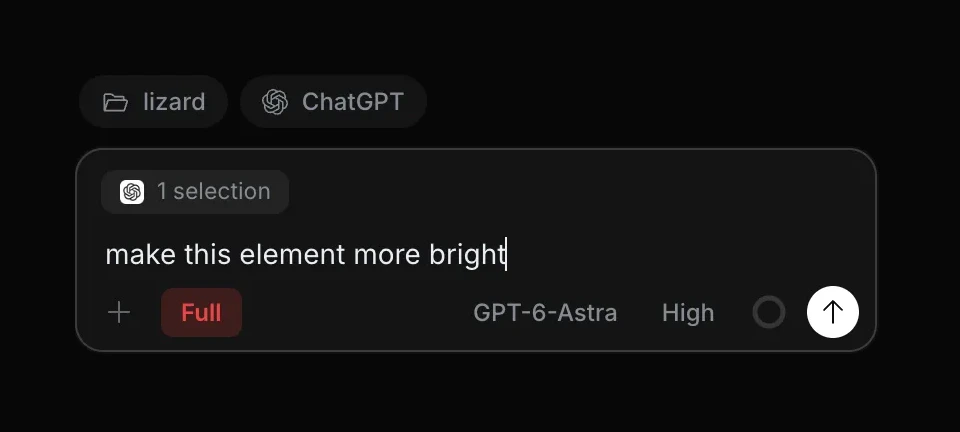
Un recorte del cuadro de redacción real de Studio. El elemento seleccionado viaja con la solicitud. Esta captura muestra una solicitud en borrador, no una prueba de que un agente haya completado una edición del código fuente.
La conexión llamada ChatGPT en Lizard Studio usa Codex CLI. No incrusta el sitio web chatgpt.com. La extensión y el host son gratis y tienen licencia MIT; tú aportas la cuenta del proveedor usada por tu agente. Consulta la guía de configuración para los comandos y la política de privacidad para el flujo de datos.
Tu elección de modelo, los límites de tu cuenta y los permisos siguen afectando a lo que la sesión puede hacer. Una extensión gratuita no proporciona uso ilimitado del modelo.
Ejecuta una tarea de programación antes de elegir
Una prueba útil termina con un cambio en el código fuente que puedas inspeccionar y una página que puedas recargar. Usa tu propio problema pequeño o el ejercicio de tarjeta responsive. Empieza con un nombre de archivo largo que hace que una página se desborde a 390px.
Mantén el archivo inicial y los criterios de aceptación iguales para cada herramienta:
- Registra la URL de la página, el ancho del viewport y la carpeta del proyecto.
- Pide a la sesión que encuentre el código fuente que produce la tarjeta rota.
- Solicita una corrección que mantenga visible el nombre completo del archivo y el botón.
- Lee el diff del archivo y comprueba la página a 390px y 1280px.
- Recarga y confirma que la corrección se mantiene.
Registra cómo proporcionaste el contexto de la página y del archivo. Anota cualquier paso manual o solicitud de seguimiento. Si las dos configuraciones usan modelos distintos, anótalo también; una sola tarea no puede aislar el efecto de la extensión del efecto del modelo.
| Comprobar | Evidence to keep |
|---|---|
| La sesión inspeccionó la página prevista | URL y ancho del viewport informados. |
| Encontró el código fuente correcto | Ruta del archivo y la regla que causa el error. |
| Hizo un cambio duradero | Diff del código fuente y el resultado después de recargar. |
| La corrección conservó la UI | Nombre completo del archivo, botón visible y comprobación en escritorio. |
| Puedes repetir el flujo de trabajo | Archivo inicial, prompt, modelo y cualquier paso extra. |
Esto te da una base concreta para elegir. Un resumen correcto de una página no pone a prueba la edición del código fuente, y un cambio de código guardado no demuestra por sí solo que la página se renderice correctamente.
Comprueba el editor, el acceso y el alcance del proyecto
Instala desde un enlace en la documentación del editor. La extensión oficial de ChatGPT y Lizard Studio tienen editores e instrucciones de instalación distintos. Otros productos también pueden usar “ChatGPT” en sus nombres; comprueba qué servicio procesa la solicitud y qué cuenta necesitas.
Para una sesión de programación, confirma la carpeta seleccionada antes de hacer una edición. Para el acceso a la página, revisa los permisos de la extensión en tu navegador. Usa un proyecto de ejemplo para la primera prueba, así podrás ver el flujo con archivos que entiendes.
En Lizard Studio, los archivos permanecen en el proyecto local, pero las solicitudes a un modelo en la nube pueden incluir código y contexto del navegador. Lee la política de privacidad junto con los términos de tu proveedor. “Runs locally” describe la extensión y el host; no significa que todas las solicitudes al modelo se queden en el ordenador.
Si un cambio funciona solo hasta refrescar, comprueba si la sesión cambió el DOM en vivo o el código fuente servido. Si el código fuente cambió pero la página no, comprueba la URL del dev server, la ruta del archivo y cualquier regla CSS más específica. Esas comprobaciones se aplican independientemente de la extensión que elijas.
Preguntas frecuentes
¿Existe una extensión oficial de ChatGPT para Chrome?
Sí. Usa la guía de la extensión de OpenAI para llegar a las instrucciones actuales de instalación y compatibilidad. Lizard Studio es un producto aparte.
¿Un sidebar de ChatGPT tiene automáticamente acceso al repositorio?
El nombre de la interfaz no te dice cómo funciona el acceso a archivos. Comprueba la conexión con el proyecto y los permisos de la herramienta. En Lizard Studio, elige una carpeta local para la sesión de CLI y verifica que contiene el código fuente servido por tu URL de desarrollo.
¿Esta es una guía para crear una extensión de Chrome con ChatGPT?
No. Trata sobre usar una extensión para inspeccionar y editar un sitio web. Crear una extensión es un proyecto distinto con su propio manifest, APIs del navegador y proceso de publicación.
¿Qué extensión debería probar para trabajo de CSS?
Prueba la interfaz que mejor encaje con cómo proporcionas el contexto de página y de código fuente. Lizard Studio ofrece herramientas de selección de elementos y medición para este flujo de trabajo. Ejecuta el mismo ejercicio pequeño de CSS en la configuración que elijas e inspecciona el resultado antes de comprometerte.
¿Puedo usar Claude Code en el mismo panel?
Lizard Studio admite ambas conexiones de agente. Algunos controles de chat son distintos, así que consulta la lista actual de funciones. La comparación de Claude en Chrome cubre el otro flujo de trabajo en el navegador.
Construye con IA. Publica con Lizard.
No necesitas un equipo de plataforma para publicar. Todo tu entorno está a un solo comando de Lizard CLI.
- Servicios
- —
- Add-ons
- —
- Despliegues
- —
- Inicios de sandbox
- —