
डेवलपर्स के लिए ChatGPT Chrome एक्सटेंशन: क्या जांचें


ChatGPT Chrome एक्सटेंशन पेज से जुड़े सवालों, ब्राउज़र एक्शन या कोडिंग के काम में मदद कर सकता है। वेब डेवलपमेंट के लिए काम के हिसाब से चुनें: आप रेंडर हुए एलिमेंट को कैसे अटैच करते हैं, सोर्स प्रोजेक्ट को कैसे कनेक्ट करते हैं और नतीजा कैसे जांचते हैं। ChatGPT के ब्राउज़र वर्कफ़्लो के लिए OpenAI के आधिकारिक एक्सटेंशन से शुरू करें। अगर आपको अपने लोकल फ़ोल्डर से जुड़े कोडिंग सेशन के बगल में पेज सिलेक्शन और डिज़ाइन कंट्रोल चाहिए, तो Lizard Studio पर विचार करें।

यह Lizard Studio का असली इंटरफ़ेस है, जो एक स्वतंत्र एक्सटेंशन है। स्क्रीनशॉट में इसका ChatGPT कनेक्शन दिख रहा है; यह OpenAI के आधिकारिक एक्सटेंशन का स्क्रीनशॉट नहीं है।
Lizard Studio हम बनाते हैं। हमने 14 सितंबर 2026 को लिंक किए गए डॉक्यूमेंटेशन की जांच की। यह तुलना डॉक्यूमेंट किए गए वर्कफ़्लो और एक ऐसे टेस्ट को कवर करती है जिसे आप खुद दोहरा सकते हैं। यह टूल्स को स्पीड, मॉडल क्वालिटी या सफलता दर के आधार पर रैंक नहीं करती।
दोनों ब्राउज़र वर्कफ़्लो की तुलना करें
| कसौटी | OpenAI का ChatGPT एक्सटेंशन | Lizard Studio |
|---|---|---|
| सेशन सेटअप | ChatGPT डेस्कटॉप से जुड़ता है। | होस्ट के ज़रिए Chrome पैनल को लोकल एजेंट CLI से जोड़ता है। |
| पेज पर काम | सपोर्टेड ब्राउज़रों में टैब कॉन्टेक्स्ट, ब्राउज़र एक्शन और साइड चैट। | एजेंट टूल्स के ज़रिए DOM, स्क्रीनशॉट, कंसोल, नेटवर्क और ब्राउज़र एक्शन। |
| लोकल कॉन्टेक्स्ट | OpenAI के डॉक्यूमेंटेशन के अनुसार साइड चैट में पेज कॉन्टेक्स्ट के साथ लोकल फ़ाइलें भी दी जा सकती हैं। | कोडिंग सेशन किस प्रोजेक्ट फ़ोल्डर का इस्तेमाल करेगा, यह आप चुनते हैं। |
| डिज़ाइन जांच | जिस विज़ुअल कंट्रोल की आपको ज़रूरत है, वह मौजूदा प्रोडक्ट में है या नहीं, यह जांचें। | सिलेक्टर, एनोटेशन, रूलर, दूरी नापना, गाइड, कॉलम ग्रिड, कलर पिकर और रिस्पॉन्सिव प्रीव्यू। |
| एजेंट का चुनाव | ChatGPT। | Codex CLI के ज़रिए ChatGPT, या Claude Code अपने CLI के ज़रिए। |
| क्या जांचें | ब्राउज़र और अकाउंट की उपलब्धता, परमिशन और आपके काम के लिए उपयुक्तता। | होस्ट कनेक्शन, एजेंट लॉगिन, चुना गया फ़ोल्डर और उसी फ़ोल्डर से सर्व हो रहा पेज। |
सोर्स: OpenAI की एक्सटेंशन गाइड और Lizard Studio README। अगर इस टेबल में कोई डिज़ाइन कंट्रोल नहीं लिखा है, तो उसे खुद जांचें; इसका मतलब यह दावा नहीं है कि दूसरा प्रोडक्ट वह काम नहीं कर सकता।
आधिकारिक ChatGPT एक्सटेंशन से कब शुरू करें
OpenAI का एक्सटेंशन ब्राउज़र कॉन्टेक्स्ट और एक्शन को ChatGPT डेस्कटॉप से जोड़ता है। इसकी गाइड में सपोर्टेड ब्राउज़रों में साइड चैट, मौजूदा ब्राउज़र सेशन के इस्तेमाल और परमिशन कंट्रोल का वर्णन है। अगर आपको मुख्य रूप से यही चाहिए, तो वहीं से शुरू करें। ब्राउज़र और अकाउंट सपोर्ट के लिए मौजूदा आधिकारिक इंस्टॉलेशन गाइड फ़ॉलो करें।
इसे उस काम पर आज़माएँ जो आप बार-बार करते हैं। उदाहरण के लिए, लेआउट बग वाला पेज खोलें, अपने सेटअप में उपलब्ध प्रोजेक्ट कॉन्टेक्स्ट सेशन को दें और उससे वजह समझाने को कहें। देखें कि आप सुझाए गए एडिट को कैसे रिव्यू करते हैं और उसे जांचने के लिए पेज पर कैसे लौटते हैं।
सिर्फ़ "साइडबार" शब्द देखकर न चुनें। दो एक्सटेंशन, दोनों टैब के बगल में चैट दिखा सकते हैं, फिर भी उनके अकाउंट, फ़ाइल कनेक्शन और परमिशन फ़्लो अलग-अलग हो सकते हैं।
वेब डेवलपमेंट के लिए Lizard Studio कब सही है
Lizard Studio आपके बनाए जा रहे पेज के बगल में कोडिंग सेशन रखता है। प्रोजेक्ट फ़ोल्डर चुनें, एक एलिमेंट चुनें और उसे रिक्वेस्ट के साथ अटैच करें। एजेंट पेज को जांचने के लिए ब्राउज़र टूल्स और उसके सोर्स पर काम करने के लिए लोकल CLI का इस्तेमाल कर सकता है।
टूलबार तब काम आता है जब किसी समस्या का कंपोनेंट नाम बताने के बजाय उसकी ओर इशारा करना आसान हो: गलत स्पेसिंग वाला बटन, ओवरफ़्लो होता कार्ड या ठीक से रैप न होने वाली हेडिंग। सिलेक्शन से एलिमेंट की पहचान होती है; एनोटेशन कई एलिमेंट्स वाले बदलाव को समझाते हैं; रिस्पॉन्सिव प्रीव्यू जांच के लिए एक और व्यूपोर्ट देता है।
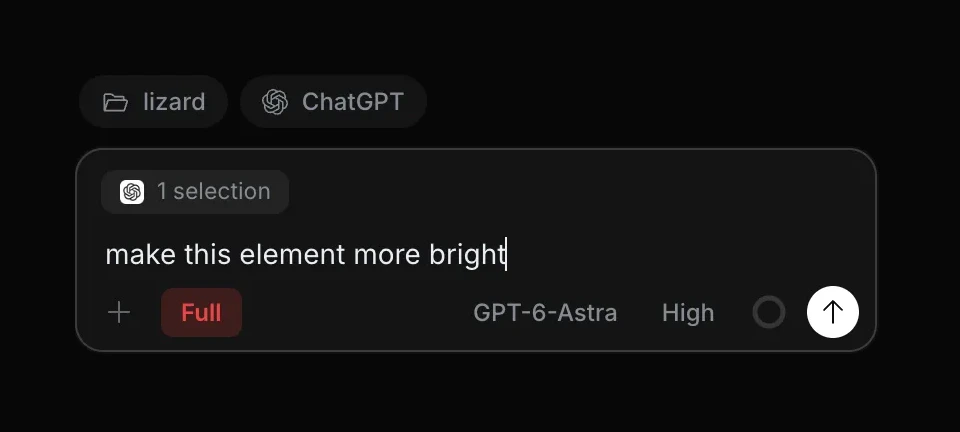
असली Studio कंपोज़र का क्रॉप किया हुआ हिस्सा। चुना गया एलिमेंट रिक्वेस्ट के साथ जाता है। यह स्क्रीनशॉट रिक्वेस्ट का ड्राफ़्ट दिखाता है, इस बात का सबूत नहीं कि एजेंट ने सोर्स में बदलाव पूरा कर दिया।
Lizard Studio में ChatGPT नाम का कनेक्शन Codex CLI का इस्तेमाल करता है। यह chatgpt.com वेबसाइट को एम्बेड नहीं करता। एक्सटेंशन और होस्ट मुफ़्त हैं और MIT लाइसेंस के तहत हैं; एजेंट जिस प्रोवाइडर अकाउंट का इस्तेमाल करता है, वह आपका अपना होता है। कमांड के लिए सेटअप गाइड और डेटा फ़्लो के लिए प्राइवेसी पॉलिसी देखें।
आपका चुना हुआ मॉडल, अकाउंट की सीमाएँ और परमिशन अब भी तय करते हैं कि सेशन क्या कर सकता है। मुफ़्त एक्सटेंशन से मॉडल का असीमित इस्तेमाल नहीं मिल जाता।
चुनने से पहले एक कोडिंग टास्क चलाएँ
उपयोगी ट्रायल का अंत ऐसे सोर्स बदलाव से होता है जिसे आप जांच सकें, और ऐसे पेज से जिसे आप रीलोड कर सकें। अपना कोई छोटा issue लें या रिस्पॉन्सिव कार्ड एक्सरसाइज़ इस्तेमाल करें। इसकी शुरुआत एक लंबे फ़ाइल नाम से होती है, जिसकी वजह से 390px पर पेज ओवरफ़्लो होता है।
हर टूल के लिए शुरुआती फ़ाइल और स्वीकार करने की शर्तें एक जैसी रखें:
- पेज URL, व्यूपोर्ट की चौड़ाई और प्रोजेक्ट फ़ोल्डर नोट करें।
- उस सोर्स को ढूंढने के लिए सेशन से कहें जिसकी वजह से कार्ड टूट रहा है।
- ऐसा फ़िक्स मांगें जिसमें पूरा फ़ाइल नाम और बटन, दोनों दिखते रहें।
- फ़ाइल का diff पढ़ें और पेज को 390px और 1280px पर जांचें।
- रीलोड करें और पुष्टि करें कि फ़िक्स बना हुआ है।
नोट करें कि आपने पेज और फ़ाइल का कॉन्टेक्स्ट कैसे दिया। कोई भी मैनुअल स्टेप या फ़ॉलो-अप रिक्वेस्ट भी लिखें। अगर दोनों सेटअप अलग-अलग मॉडल इस्तेमाल करते हैं, तो वह भी दर्ज करें; एक अकेले टास्क से एक्सटेंशन का असर मॉडल के असर से अलग नहीं किया जा सकता।
| जांच | कौन-सा सबूत रखें |
|---|---|
| सेशन ने सही पेज जांचा | रिपोर्ट किया गया URL और व्यूपोर्ट की चौड़ाई। |
| उसने सही सोर्स ढूंढा | फ़ाइल पाथ और बग पैदा करने वाला नियम। |
| उसने टिकाऊ बदलाव किया | सोर्स diff और रीलोड के बाद का नतीजा। |
| फ़िक्स से UI नहीं बिगड़ा | पूरा फ़ाइल नाम, दिखता हुआ बटन और डेस्कटॉप जांच। |
| आप वर्कफ़्लो दोहरा सकते हैं | शुरुआती फ़ाइल, प्रॉम्प्ट, मॉडल और कोई भी अतिरिक्त स्टेप। |
इससे आपको चुनने का ठोस आधार मिलता है। पेज का सफल सारांश सोर्स एडिटिंग को टेस्ट नहीं करता, और सेव किया गया कोड बदलाव अपने-आप यह साबित नहीं करता कि पेज सही रेंडर हो रहा है।
पब्लिशर, एक्सेस और प्रोजेक्ट का दायरा जांचें
पब्लिशर के डॉक्यूमेंटेशन में दिए लिंक से ही इंस्टॉल करें। आधिकारिक ChatGPT एक्सटेंशन और Lizard Studio के पब्लिशर और इंस्टॉलेशन स्टेप अलग-अलग हैं। दूसरे प्रोडक्ट भी अपने नाम में "ChatGPT" लिख सकते हैं; जांचें कि रिक्वेस्ट कौन-सी सर्विस प्रोसेस करती है और आपको कौन-सा अकाउंट चाहिए।
कोडिंग सेशन में एडिट करने से पहले चुने गए फ़ोल्डर की पुष्टि करें। पेज एक्सेस के लिए अपने ब्राउज़र में एक्सटेंशन की परमिशन रिव्यू करें। पहले ट्रायल के लिए सैंपल प्रोजेक्ट इस्तेमाल करें, ताकि आप वर्कफ़्लो को ऐसी फ़ाइलों पर देख सकें जिन्हें आप समझते हैं।
Lizard Studio में फ़ाइलें लोकल प्रोजेक्ट में ही रहती हैं, लेकिन क्लाउड मॉडल को जाने वाली रिक्वेस्ट्स में कोड और ब्राउज़र कॉन्टेक्स्ट शामिल हो सकता है। अपने प्रोवाइडर की शर्तों के साथ प्राइवेसी पॉलिसी भी पढ़ें। "लोकल रूप से चलता है" एक्सटेंशन और होस्ट के बारे में है; इसका मतलब यह नहीं कि मॉडल की हर रिक्वेस्ट आपके कंप्यूटर पर ही रहती है।
अगर कोई बदलाव सिर्फ़ रिफ़्रेश होने तक काम करता है, तो जांचें कि सेशन ने लाइव DOM बदला या सर्व किया जा रहा सोर्स। अगर सोर्स बदल गया लेकिन पेज नहीं बदला, तो dev-server URL, फ़ाइल पाथ और कोई ज़्यादा स्पेसिफ़िक CSS नियम जांचें। ये जांच हर एक्सटेंशन पर लागू होती हैं, चाहे आप कोई भी चुनें।
आम सवाल
क्या कोई आधिकारिक ChatGPT Chrome एक्सटेंशन है?
हाँ। मौजूदा इंस्टॉलेशन और कम्पैटिबिलिटी निर्देशों के लिए OpenAI की एक्सटेंशन गाइड देखें। Lizard Studio एक अलग प्रोडक्ट है।
क्या ChatGPT साइडबार को अपने-आप रिपॉज़िटरी एक्सेस मिल जाता है?
इंटरफ़ेस के नाम से यह पता नहीं चलता कि फ़ाइल एक्सेस कैसे काम करता है। टूल का प्रोजेक्ट कनेक्शन और परमिशन जांचें। Lizard Studio में CLI सेशन के लिए एक लोकल फ़ोल्डर चुनें और पुष्टि करें कि उसमें वही सोर्स है जो आपके डेवलपमेंट URL से सर्व हो रहा है।
क्या यह ChatGPT की मदद से Chrome एक्सटेंशन बनाने की गाइड है?
नहीं। यह वेबसाइट को जांचने और एडिट करने के लिए एक्सटेंशन के इस्तेमाल के बारे में है। एक्सटेंशन बनाना एक अलग प्रोजेक्ट है, जिसका अपना मैनिफ़ेस्ट, ब्राउज़र API और रिलीज़ प्रोसेस होता है।
CSS के काम के लिए मुझे कौन-सा एक्सटेंशन आज़माना चाहिए?
वह इंटरफ़ेस आज़माएँ जो पेज और सोर्स कॉन्टेक्स्ट देने के आपके तरीके से मेल खाता हो। Lizard Studio इस वर्कफ़्लो के लिए एलिमेंट सिलेक्शन और नापने के टूल देता है। अपने चुने हुए सेटअप में वही छोटी CSS एक्सरसाइज़ चलाएँ और उसे अपनाने से पहले नतीजा जांचें।
क्या मैं उसी पैनल में Claude Code इस्तेमाल कर सकता हूँ?
Lizard Studio दोनों एजेंट कनेक्शन सपोर्ट करता है। कुछ चैट कंट्रोल अलग हैं, इसलिए मौजूदा फ़ीचर सूची देखें। Claude in Chrome से तुलना दूसरे ब्राउज़र वर्कफ़्लो को कवर करती है।
AI के साथ बिल्ड करें। Lizard के साथ शिप करें।
लाइव जाने के लिए आपको प्लेटफ़ॉर्म टीम की ज़रूरत नहीं है। आपका पूरा क्लाउड, बस एक CLI कमांड की दूरी पर।
- सर्विसेज़
- —
- ऐडऑन
- —
- डिप्लॉयमेंट्स
- —
- सैंडबॉक्स स्टार्ट्स
- —