
開発者向けChatGPT Chrome拡張機能: 確認すべき点


ChatGPT Chrome拡張機能は、ページに関する質問、ブラウザー操作、またはコーディング作業に役立ちます。Web開発では、タスクに応じて選びましょう。レンダリングされた要素をどう関連付けるか、ソースプロジェクトをどう接続するか、結果をどう確認するかが重要です。まずは、ChatGPTのブラウザーワークフローを使えるOpenAI公式の拡張機能から始めるのがおすすめです。ローカルフォルダーに接続されたコーディングセッションの横で、ページ選択やデザインコントロールを使いたいなら、Lizard Studioを検討してください。

これは独立した拡張機能である、実際のLizard Studioのインターフェースです。スクリーンショットにはChatGPT接続が表示されていますが、OpenAI公式拡張機能のスクリーンショットではありません。
私たちは Lizard Studio を開発しています。リンク先のドキュメントは2026年9月14日に確認しました。この比較では、文書化されたワークフローと、繰り返し実行できるテストを扱います。速度、モデル品質、成功率でツールを順位付けするものではありません。
2つのブラウザーワークフローを比較する
| 基準 | OpenAIのChatGPT拡張機能 | Lizard Studio |
|---|---|---|
| セッション設定 | ChatGPT desktopと接続します。 | Chromeパネルを、host経由でローカルagent CLIに接続します。 |
| ページ作業 | 対応ブラウザーで、タブコンテキスト、ブラウザー操作、サイドチャットを使えます。 | agentツールを通じて、DOM、スクリーンショット、コンソール、ネットワーク、ブラウザー操作を使えます。 |
| ローカルコンテキスト | OpenAIは、サイドチャットでページコンテキストとあわせてローカルファイルを文書化しています。 | コーディングセッションで使うプロジェクトフォルダーを選択します。 |
| デザイン確認 | 必要な特定のビジュアルコントロールについて、現在の製品を確認してください。 | セレクター、注釈、ルーラー、距離測定、ガイド、カラムグリッド、カラーピッカー、レスポンシブプレビュー。 |
| agentの選択 | ChatGPT。 | Codex CLI経由のChatGPT、または専用CLI経由のClaude Code。 |
| 確認すべきこと | ブラウザーとアカウントの利用可否、権限、タスクへの適合性。 | host接続、agentログイン、選択したフォルダー、そのフォルダーで配信されるページ。 |
出典: OpenAIの拡張機能ガイド と Lizard Studio README。この表に載っていないデザインコントロールは、確認事項であり、他製品がそのタスクを実行できないという主張ではありません。
公式ChatGPT拡張機能から始めるべきとき
OpenAIの拡張機能は、ブラウザーコンテキストと操作をChatGPT desktopに接続します。そのガイドでは、対応ブラウザーでのサイドチャット、既存のブラウザーセッションの利用、権限制御が説明されています。必要なものが主にそれらであるなら、まずそこから始めてください。ブラウザーとアカウントの対応状況については、現在の公式インストールガイドに従ってください。
繰り返し行うタスクで試してください。たとえば、レイアウトのバグがあるページを開き、あなたの環境で利用できるプロジェクトコンテキストをそのセッションに渡し、原因を説明するよう依頼します。提案された編集をどう確認し、ページに戻ってどう検証するかを確認してください。
「sidebar」という語だけで選ばないでください。2つの拡張機能がどちらもタブの横に会話を表示していても、使うアカウント、ファイル接続、権限フローは異なることがあります。
Lizard StudioがWeb開発に向いているとき
Lizard Studioは、構築中のページの横にコーディングセッションを配置します。プロジェクトフォルダーを選び、要素を選択し、それをリクエストに関連付けます。agentは、ブラウザーツールでページを確認し、ローカルCLIでそのソースを操作できます。
ツールバーは、コンポーネント名を挙げるより問題箇所を指し示すほうが簡単なときに役立ちます。たとえば、余白が誤っているボタン、はみ出すカード、不自然に折り返す見出しです。選択で要素を特定し、注釈で複数要素にまたがる変更を説明し、レスポンシブプレビューで別のビューポートを確認できます。
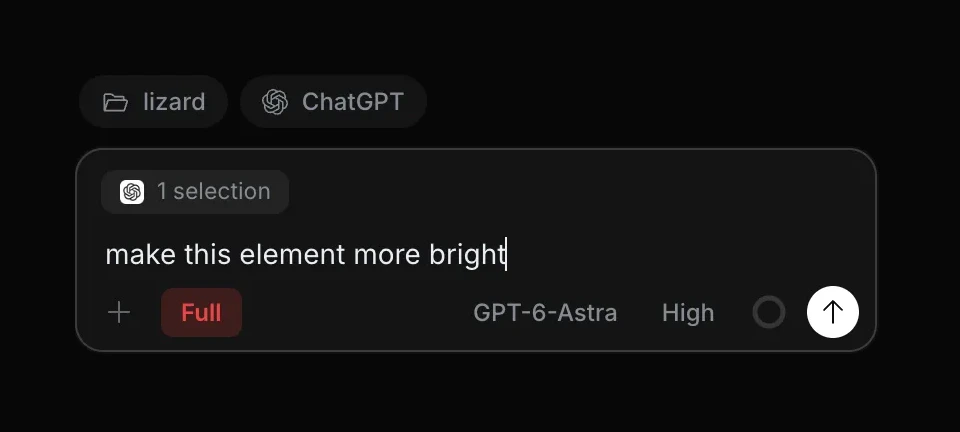
実際のStudioコンポーザーの切り抜きです。選択された要素はリクエストと一緒に送られます。このスクリーンショットはリクエストの下書きを示しており、agentがソース編集を完了した証拠ではありません。
Lizard Studioで ChatGPT と呼ばれる接続は、Codex CLI を使います。chatgpt.comのWebサイトを埋め込むものではありません。拡張機能とhostは無料で、MITライセンスです。agentで使うプロバイダーアカウントは自分で用意します。コマンドについてはセットアップガイド、データフローについてはプライバシーポリシーを参照してください。
モデルの選択、アカウント制限、権限は、セッションでできることに引き続き影響します。無料の拡張機能でも、モデルを無制限に使えるわけではありません。
選ぶ前に1つのコーディングタスクを実行する
有用なトライアルは、確認できるソース変更と、再読み込みできるページで終わるものです。自分の小さな課題か、レスポンシブ カード演習 を使ってください。これは、390pxでページがはみ出す長いファイル名から始まります。
各ツールで、開始ファイルと受け入れ基準を同じにしてください。
- ページURL、ビューポート幅、プロジェクトフォルダーを記録します。
- 壊れたカードを生成しているソースを見つけるよう、セッションに依頼します。
- 完全なファイル名とボタンが見える状態を保つ修正を依頼します。
- ファイルdiffを読み、390pxと1280pxでページを確認します。
- 再読み込みして、修正が残っていることを確認します。
ページとファイルのコンテキストをどう渡したかを記録してください。手動の手順や追加の依頼があれば記録します。2つの環境設定で異なるモデルを使う場合は、それも記録してください。1つのタスクだけでは、拡張機能の効果とモデルの効果を切り分けることはできません。
| 確認項目 | 残すべき証拠 |
|---|---|
| セッションが意図したページを確認した | 報告されたURLとビューポート幅。 |
| 正しいソースを見つけた | ファイルパスと、バグの原因になっているルール。 |
| 永続的な変更を行った | ソースdiffと、再読み込み後の結果。 |
| 修正でUIが維持された | 完全なファイル名、表示されたボタン、デスクトップでの確認。 |
| ワークフローを繰り返せる | 開始ファイル、プロンプト、モデル、追加手順。 |
これにより、選ぶための具体的な判断材料が得られます。ページ要約がうまくできてもソース編集のテストにはならず、保存されたコード変更も、それだけではページが正しくレンダリングされる証明にはなりません。
発行元、アクセス、プロジェクト範囲を確認する
発行元のドキュメントにあるリンクからインストールしてください。公式ChatGPT拡張機能とLizard Studioでは、発行元もインストール手順も異なります。他の製品名にも「ChatGPT」が含まれることがあります。どのサービスがリクエストを処理するのか、どのアカウントが必要なのかを確認してください。
コーディングセッションでは、編集前に選択したフォルダーを確認してください。ページアクセスについては、ブラウザー内で拡張機能の権限を確認します。最初のトライアルにはサンプルプロジェクトを使うと、理解しているファイルでワークフローを確認できます。
Lizard Studioでは、ファイルはローカルプロジェクトに残りますが、クラウドモデルへのリクエストにはコードやブラウザーコンテキストが含まれる場合があります。プロバイダーの利用規約とあわせてプライバシーポリシーを読んでください。「ローカルで動作する」は拡張機能とhostを指しており、すべてのモデルリクエストがそのコンピューター内に留まることを意味しません。
変更が更新するまでしか効かない場合は、セッションがライブDOMを変更したのか、配信中のソースを変更したのかを確認してください。ソースが変わっていてもページが変わらないなら、dev-server URL、ファイルパス、より詳細度の高いCSSルールを確認してください。これらの確認は、どの拡張機能を選ぶ場合でも当てはまります。
よくある質問
公式のChatGPT Chrome拡張機能はありますか?
はい。現在のインストール手順と互換性の案内については、OpenAIの拡張機能ガイドを使って確認してください。Lizard Studioは別製品です。
ChatGPTのサイドバーには自動的にリポジトリアクセスがありますか?
インターフェース名だけでは、ファイルアクセスの仕組みは分かりません。ツールのプロジェクト接続と権限を確認してください。Lizard Studioでは、CLIセッション用にローカルフォルダーを選び、そのフォルダーに開発URLで配信されているソースが含まれていることを確認します。
これはChatGPTでChrome拡張機能を作るためのガイドですか?
いいえ。これは、拡張機能を使ってWebサイトを確認・編集する方法を扱っています。拡張機能の構築は別のプロジェクトであり、独自のmanifest、ブラウザーAPI、リリースプロセスがあります。
CSS作業にはどの拡張機能を試すべきですか?
ページとソースのコンテキストをどう渡すかに合ったインターフェースを試してください。Lizard Studioは、このワークフロー向けに要素選択と測定ツールを提供します。選んだ環境で同じ小さなCSS exerciseを実行し、採用を決める前に結果を確認してください。
同じパネルでClaude Codeを使えますか?
Lizard Studioは両方のagent接続をサポートしています。チャットコントロールには一部違いがあるため、現在の機能一覧を確認してください。Chrome での Claude 比較では、もう一方のブラウザーワークフローを扱っています。
AI で構築。Lizard で公開。
本番公開にプラットフォームチームは必要ありません。クラウド全体が、1 つの CLI コマンドですぐ使えます。
- サービス
- —
- アドオン
- —
- デプロイ
- —
- Sandbox の起動
- —