
Codex Cloud:セットアップ、料金、制限、デプロイ


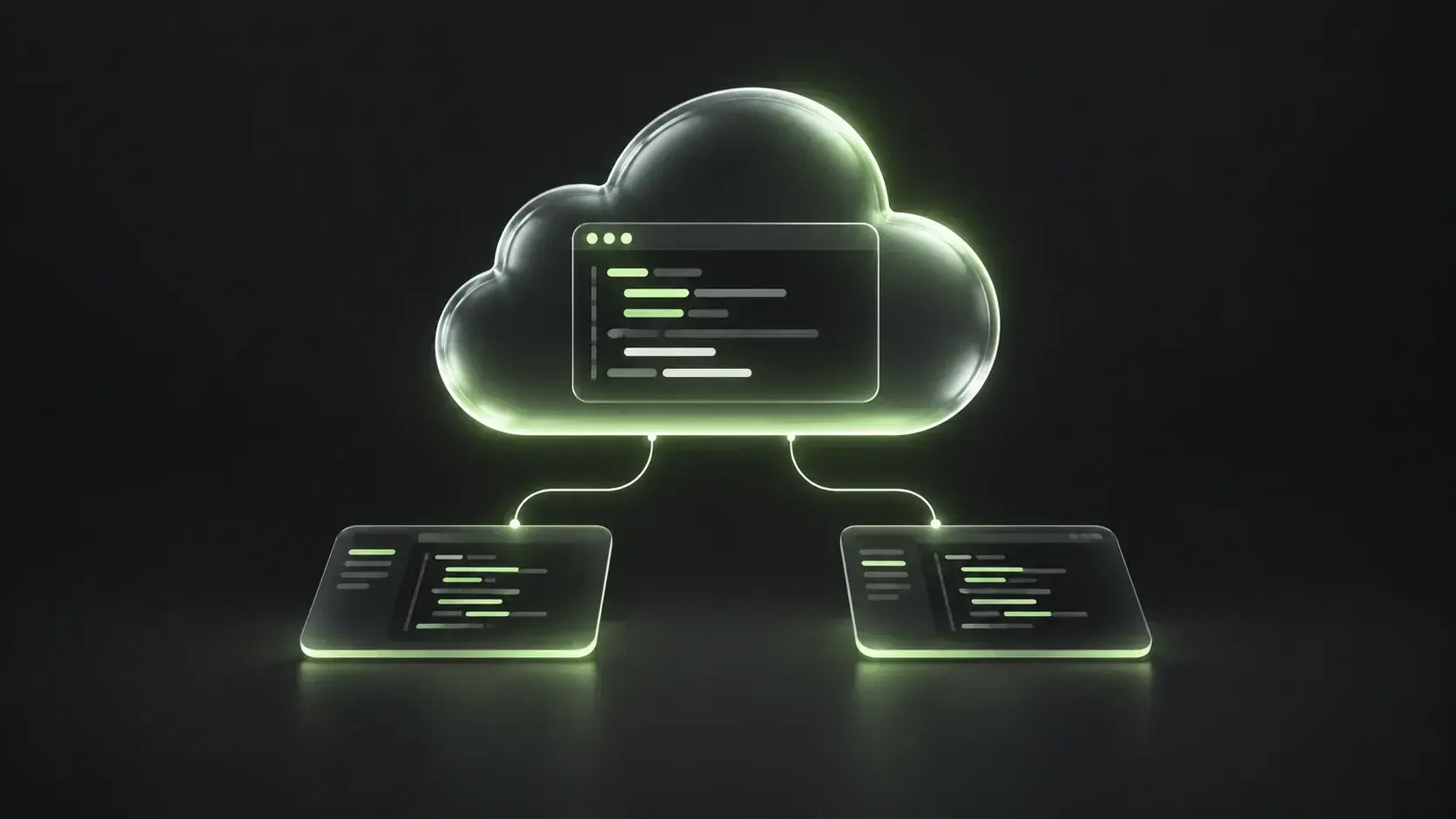
Codex Cloudは、OpenAIが管理するコンピューター上でコーディングタスクを実行する。リポジトリを接続し、再利用可能な環境を準備して、Codexにタスクを指示する。ノートパソコンがスリープ状態でも、ファイルの編集やテストの実行が可能だ。後で変更をレビューし、修正を依頼して、プルリクエストを作成する。
Codex Cloudのログインには、ChatGPTにサインインする。ウェブまたはデスクトップアプリで、Work in > Cloudを選択する。モバイルではCodexを開き、すでに公開した環境を選択する。
Codexに大きな作業を任せる前に、小さな変更から始め、確認できるテスト結果を得る。
テスト内容
2026年10月17日、LizardのSmall Firecrackerサンドボックス内で、Codex CLI 0.159.2を使用して以下のセットアップと/healthzのプロンプトを実行した。テスト環境にはNode.js 22.23.2とnpm 10.9.8を使用した。Codexはロックファイルからインストールを行い、エンドポイントを追加して、新しいHTTP 200レスポンスと既存の404レスポンスの両方のテストに合格した。プロジェクトのビルドコマンドはJavaScriptの構文をチェックし、合格した。
また、codex cloud list --limit 5が認証され、終了コード0を返すことを確認した。提出コマンドのフラグは--helpで確認した。OpenAI Cloudのタスク提出やウェブインターフェースでの環境作成は行っていない。これらの手順はOpenAIのドキュメントに従う。
Codex Cloudの機能
Codexはリポジトリを検査し、バグを調査し、コードを変更して、プロジェクトのツールを実行する。クラウド環境には、準備されたリポジトリ、依存関係、アクセス設定が保持される。新しいタスクはそれぞれ独自のワークスペースで開始される。
これは、失敗したテストの修正、APIエンドポイントの追加、依存関係の更新とビルドの確認など、説明と検証が可能な作業に適している。複数回のレビューが必要な変更の場合は、Codexが作業ファイルを保持できるように同じタスクを継続する。
OpenAIは、このワークフローを自分のコンピューターで実行されるエージェントへのリモートアクセスとは区別している。クラウドタスクはOpenAIのコンピューターを使用し、自分のマシンがスリープ状態でも継続できる。Codex Cloudの概要を参照。
Codex Cloudのセットアップ方法
ウェブまたはデスクトップアプリを使用して環境を作成する。GitHubリポジトリ、そのビルド手順、必要な開発用認証情報を準備する。
1. リポジトリを接続する
Work in > Cloud > Select environment > Create environmentを選択する。プロンプトが表示されたらGitHubを接続し、プロジェクトに必要なリポジトリを選択して、Get startedを選ぶ。
最初のセットアップでは、テストの実行方法をすでに知っているリポジトリを選ぶ。これにより、クラウドのセットアップと比較できる結果が得られる。
2. ツールを準備して確認する
Codexはプロジェクトを検査し、依存関係とツールをインストールして、ワークフローを確認する。不足している詳細を尋ねられたら提供する。プロジェクトが特定のランタイムバージョンに依存している場合は、それを指定する。
Node.jsプロジェクトの場合、次のように依頼できる。
Prepare this repository for development. Use the Node.js version and
package manager specified by the project. Install dependencies from the
lockfile, identify the test and build commands, and run both.

Report each command and its result. If a check fails, show the error and
explain what needs to change before I publish this environment.セットアップでは、依存関係のInstall scriptと、サービスを開始して準備状態を確認するStart skillを記録できる。特にプロジェクトにデータベースやプライベートパッケージレジストリが必要な場合は、これらのコマンドを確認する。
3. 環境を公開する
セットアップレポートを確認し、失敗したチェックを解決する。設定を保存し、Publishを選択する。タスクを開始する前に、Environment publishedと表示されるのを待つ。
保存すると設定が保存される。公開すると、新しいタスク用に準備されたファイルシステムがキャプチャされる。共有は、誰が環境を使用できるかを制御する。これらは現在のクラウド環境ワークフローでは別々のアクションである。
4. Codexにテスト可能な変更を1つ指示する
公開された環境から新しいタスクを開始する。期待される動作と、その確認方法を説明する。たとえば、Web APIリポジトリに合わせてこのプロンプトを調整する。
Add a GET /healthz endpoint using this project's existing routing style.
It should return HTTP 200 and JSON {"status":"ok"}.
The endpoint must not expose configuration or credentials.

Add a test that checks the status code and response body. Run that test
and the existing test suite. Show the commands, results, and changed files.
Do not deploy or change database schemas.
このプロンプトは小さなタスクを定義している。HTTPレスポンスだけではアプリケーションの他の部分が機能していることを証明できないため、受け入れ基準に既存のテストスイートを含めておく。
5. 結果をレビューする
変更を受け入れる前に、差分とテスト出力を読む。Codexが報告したコマンドを実行したこと、テストが要求された動作をカバーしていることを確認する。スキップされたチェックや無関係なファイルの変更がないか探す。
同じタスク内で修正を依頼し、作業をコミットするかプルリクエストを作成する。マージする前に通常のCIチェックを実行する。成功したタスクの応答は、そのレビューへの入力の1つである。
環境と保存されたタスクファイルの仕組み
環境は初期セットアップを提供する。タスクは開始後に独自の変更を蓄積する。
| アクション | 結果 |
|---|---|
| 新しいタスクを開始する | 公開されたセットアップから個別のワークスペースを取得する |
| 同じタスクを再開する | そのタスクの保存されたファイルと未コミットの変更を継続する |
| 環境を編集して再公開する | 新しいタスクの初期セットアップを更新する |
| 再公開後に既存のタスクに戻る | そのタスク独自の状態を維持する |
OpenAIは、最後のターンが開始されるかタスクを再開した後、保存されたVM状態のデフォルトの回復期間を最大7日間と文書化している。これはVMの回復期間であり、継続的な実行や会話履歴の保持期間を約束するものではない。重要な作業はGitにコミットする。保存状態の詳細
たとえば、タスク中に不足しているツールをインストールしたとする。これにより、作業中のタスクは修正される。そのツールを将来のタスクの一部にするには、環境を編集し、インストールを確認して再公開する。
Codex Cloudの料金と使用制限
クラウドチャットは、対象となるChatGPTプランの一部である。2026年10月17日に確認したOpenAIの公開米国料金は以下の通り。
| プラン | 公開料金 |
|---|---|
| Plus | 月額$20 |
| Pro | 月額$100、$200、または$500 |
| Business | 2名以上のユーザーで年額請求の場合は1ユーザーあたり月額$20、月額請求の場合は$25 |
| EnterpriseおよびEdu | 営業に問い合わせ |
料金ガイドによると、FreeとGoはデスクトップのCodexアクセスが制限されている。プランを選択する前にクラウドの対象かどうかを確認する。OpenAI APIキーは、サポートされているAPIベースのCodexワークフローの支払いを別途行う。APIキーのアクセスにはCodex Cloudの機能は含まれない。OpenAIの料金と機能の可用性
サブスクリプション料金からクラウドタスクの固定数への確実な換算はない。モデルの選択、タスクの長さ、コンテキスト、ツールの使用が消費に影響する。ローカルメッセージとクラウドチャットはプランの許容量を共有し、ChatGPT WorkもCodexと使用量を共有する。
OpenAIのローカルメッセージの見積もりは、クラウドタスクの割り当てではない。残りの許容量とリセット時間については、使用量ダッシュボードを確認する。対象プランでは追加のクレジットを購入できる。使用制限の詳細
タスクにサービスとシークレットへのアクセスを許可する
プライベートレジストリには、ネットワークアクセスと有効な認証情報の両方が必要である。ホスト名を許可するだけでは、ネットワーク部分しか解決しない。
現在の環境設定では、値を指定する2つの方法を区別している。
| 設定 | 使用するタイミング |
|---|---|
| 環境変数 | プログラムが実際の値を直接読み取る必要がある場合 |
| ネットワークシークレット | 認証情報がプロキシ経由で許可されたHTTPSサービスに到達する必要がある場合 |
ネットワークシークレットを使用すると、プログラムはプレースホルダーを受け取る。プロキシは、ポート443のHTTPS経由で許可された宛先への一致するリクエストに対して、認証情報を代入する。正確なドメインを設定し、セットアップ中にリクエストをテストする。ネットワークシークレット
ダウンロードが失敗した場合は、失敗したURLを検査する。パッケージレジストリとそのダウンロードホストには、別々の許可リストエントリが必要になる場合がある。認証が失敗した場合は、認証情報、そのスコープ、および宛先を確認する。開発用認証情報は、タスクが必要とするサービスに限定しておく。
タスク前に確認すべきCodex Cloudの制限
クラウド環境ガイドには、以下のデフォルトリソースが記載されている。
| プラングループ | vCPU | メモリ | ディスク |
|---|---|---|---|
| PlusおよびEdu Plus | 2 | 8 GiB | 8 GiB |
| Pro、Business、およびEnterprise | 4 | 16 GiB | 32 GiB |
| EduおよびEdu Pro | 4 | 16 GiB | 32 GiB |
Enterpriseの顧客は、より大きなVMについて問い合わせることができる。大きな依存関係をダウンロードしたり、大きなアーティファクトを生成したりするビルドを実行する前に、ディスク使用量を確認する。
同じガイドでは現在、コンピューターとブラウザの使用、GitLab、およびセルフホスト型のGitHub Enterprise Serverは、新しいクラウド環境エクスペリエンスではサポートされていないと記載されている。リポジトリスキルはタスクで利用できるが、ローカルコンピューターのパーソナルスキルは自動的に同期されない。ワークフローを計画する際は、現在の制限事項を確認する。
受け入れテストにブラウザの操作が必要な場合は、ブラウザ対応のテスト環境を別途用意する。ユニットテストに合格しても、レンダリングされたアプリでボタンが機能するかどうかはわからない。
一部のガイドで異なる動作が説明されている理由
OpenAIは、既存のレビューおよび統合ワークフロー向けに**Codex Cloud (Legacy)**を引き続き文書化している。古い手順では、セットアップ専用のシークレットやコンテナのキャッシュについて説明されている場合がある。上記のワークフローには新しいクラウド環境設定を使用し、従来の手順を適用する前に、統合がどのエクスペリエンスを使用しているかを確認する。レガシーへの移行
Codex CloudとCodex CLIの比較
CLIは、自分のコンピューターまたはリモートマシンで実行できるインターフェースである。Codex Cloudは、OpenAIが管理するワークスペースを提供する。CLIはクラウドにタスクを送信することもできる。
| ワークフロー | コマンドの実行場所 | 用途 |
|---|---|---|
| Codex Cloudタスク | OpenAI管理のVM | 再利用可能なプロジェクトセットアップからのバックグラウンド作業 |
| ローカルチェックアウトでのCodex CLI | 自分のコンピューター | ローカルのファイルとツールを必要とする作業 |
| 独自のリモートマシンでのCodex CLI | 自分が提供するマシン | 自分で設定して運用するランタイム |
ターミナルからクラウドタスクを操作するには、CLIリファレンスにcodex cloud、codex cloud exec、およびcodex cloud listが記載されている。
codex cloud
codex cloud exec --env YOUR_ENVIRONMENT_ID \
  "Run the project's tests and report failures. Do not change files."
codex cloud list --limit 5YOUR_ENVIRONMENT_IDを、サインインしているアカウントで利用可能な環境に置き換える。インストールされたCLIの--helpには、サポートされているフラグがリストされている。提出コマンドはクラウドでの作業を開始する。後でタスクの結果を確認する。
CLIがインストールされているマシンでCodexを実行するスクリプトについては、codex execデプロイチェックの例を参照。
クラウドタスク後のLizardの役割
変更を受け入れた後、アプリケーションにはデプロイ先が必要になる。また、リリース前にレンダリングされたアプリをテストするためのブラウザが必要になる場合もある。
実用的な手順としては、Codex Cloudの差分をレビューし、通常のチェックを経てマージした後、Lizard CLIを使用してそのコミットをLizardにデプロイする。アプリとデータベースは個別のリソースとして実行され、開発サンドボックスが停止した後も実行を継続できる。
カスタムエージェントのワークフローには、Lizard Sandboxesがシェル、ファイル、HTTPSプレビューを提供する。desktopテンプレートは、ブラウザ付きのデスクトップを追加する。SandboxesはFirecrackerマイクロVMを使用し、古いボリュームやスナップショット、Firecrackerの起動失敗時にはコンテナのフォールバックを使用する。その区別が重要な場合はgetInfo().runtimeを確認する。
そこでCodex CLIを実行することは、自分が管理するインフラストラクチャ上でのワークフローである。認証情報、プロセスの有効期間、保存された作業を管理し、関連するOpenAIの規約に基づいてモデルの使用料を支払う。LizardはCodex Cloudの許容量に容量を追加しない。
Lizard Proは月額$19で、$19分の使用量が含まれる。Small Sandboxesは、2 vCPU、4 GB RAM、5 GBローカルディスクで1時間あたり$0.0162であり、アイドル時間を含め、実行中は秒単位で請求される。含まれる量を超える使用量はpay as you goである。Persistent Volumesには追加料金がかかる。これらはインフラストラクチャの料金であり、OpenAIモデルの使用料は別である。Lizardの料金
顧客ごとにワークスペースを作成する製品を構築している場合、Lovableクローンのチュートリアルでは、コード実行、プライベートプレビュー、プロジェクトファイルの保存についてテスト済みのLizard SDKフローを紹介している。
よくあるセットアップの問題
| 問題 | 最初に確認すること |
|---|---|
| クラウドのコントロールが表示されない | サインインしているアカウント、プラン、選択したワークスペース、および管理者アクセス設定 |
| GitHubは接続されているがリポジトリがない | GitHubの権限と、環境用に選択されたリポジトリ |
| セットアップが失敗する | セットアップの会話で最初に失敗したコマンド。それを修正してチェックを再実行する |
| 依存関係のダウンロードが失敗する | 正確なレジストリとダウンロードのホスト名、次に認証 |
| 新しいタスクにインストールしたツールがまだない | 再利用可能な環境を更新して再公開したかどうか |
| 未コミットのファイルがないように見える | 新しいタスクを開始するのではなく、元のタスクを再度開いたかどうか |
失敗した手順については、セットアップのトラブルシューティングガイドに従う。セットアップを変更した後は、再公開された環境からの新しいタスクでそれを確認する。
AI で構築。Lizard で公開。
本番公開にプラットフォームチームは必要ありません。クラウド全体が、1 つの CLI コマンドですぐ使えます。
- サービス
- —
- アドオン
- —
- デプロイ
- —
- Sandboxes の起動数
- —