
Codex Cloud: Einrichtung, Preise, Limits und Deployment


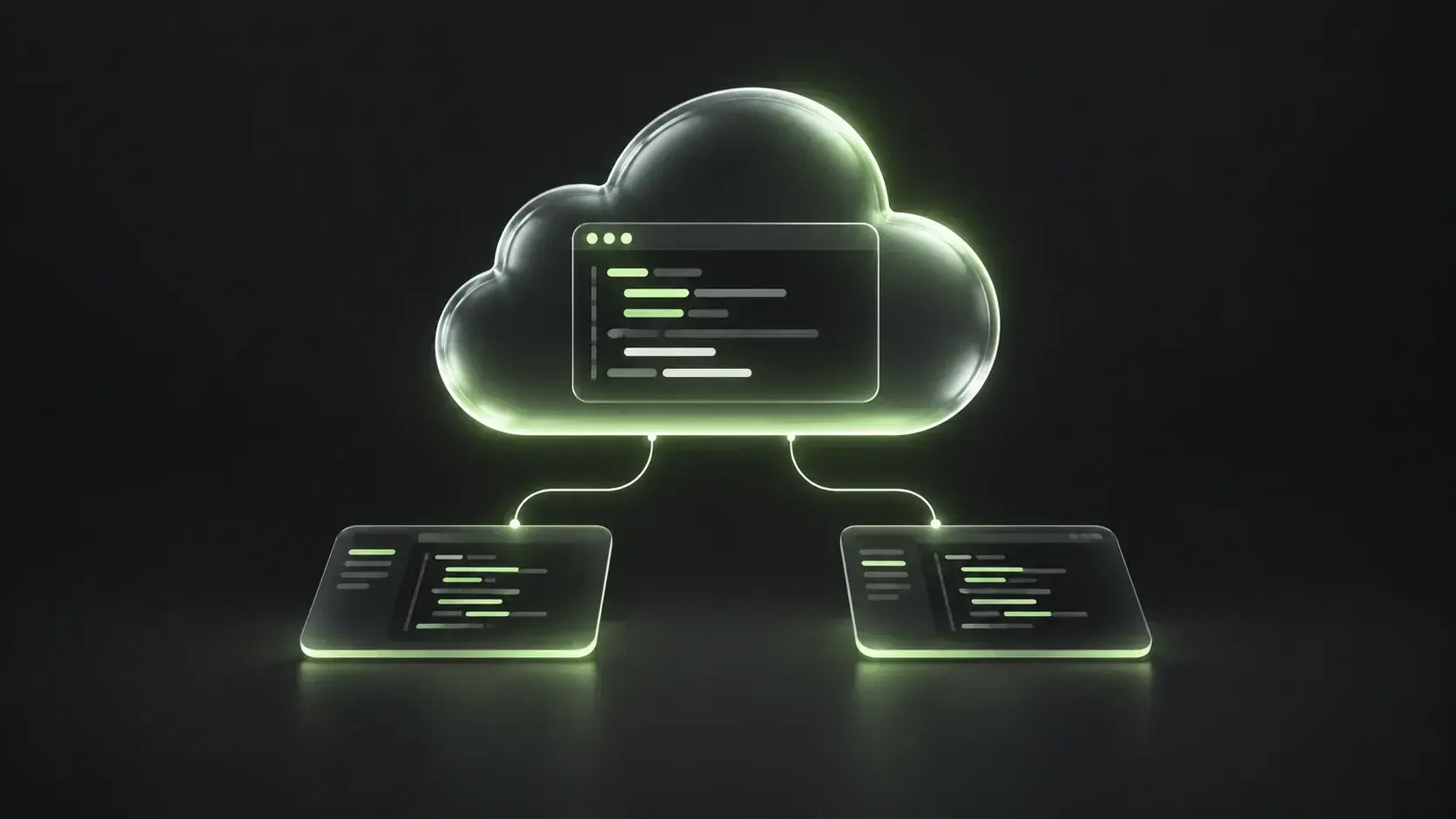
Codex Cloud führt Programmieraufgaben auf Computern aus, die von OpenAI verwaltet werden. Sie verbinden Ihre Repositories, bereiten eine wiederverwendbare Umgebung vor und geben Codex eine Aufgabe. Es kann Dateien bearbeiten und Tests ausführen, während Ihr Laptop im Ruhezustand ist. Sie kehren zurück, um die Änderungen zu überprüfen, Korrekturen anzufordern und einen Pull Request zu öffnen.
Für den Codex Cloud-Login melden Sie sich bei ChatGPT an. Wählen Sie in der Web- oder Desktop-App Work in > Cloud. Öffnen Sie auf Mobilgeräten Codex und wählen Sie eine bereits veröffentlichte Umgebung aus.
Beginnen Sie mit einer kleinen Änderung und Testergebnissen, die Sie überprüfen können, bevor Sie Codex eine größere Aufgabe geben.
Was wir getestet haben
Am 17. Oktober 2026 haben wir das Setup und die unten stehenden /healthz-Prompts mit der Codex CLI 0.159.2 in einer Small Firecracker-Sandbox auf Lizard ausgeführt. Das Fixture verwendete Node.js 22.23.2 und npm 10.9.8. Codex installierte aus dem Lockfile, fügte den Endpunkt hinzu und bestand beide Tests: die neue HTTP 200-Antwort und die bestehende 404-Antwort. Der Build-Befehl des Projekts überprüfte die JavaScript-Syntax erfolgreich.
Wir haben auch bestätigt, dass codex cloud list --limit 5 authentifiziert wurde und den Exit-Code 0 zurückgab. Wir haben die Flags des Übermittlungsbefehls mit --help überprüft. Wir haben keine OpenAI Cloud-Aufgabe übermittelt oder eine Umgebung in deren Web-Oberfläche erstellt; diese Schritte folgen der Dokumentation von OpenAI.
Was macht Codex Cloud?
Codex kann ein Repository untersuchen, einen Fehler analysieren, Code ändern und die Tools des Projekts ausführen. Eine Cloud-Umgebung enthält die vorbereiteten Repositories, Abhängigkeiten und Zugriffseinstellungen. Jede neue Aufgabe startet in ihrem eigenen Workspace.
Dies eignet sich für Arbeiten, die Sie beschreiben und verifizieren können: einen fehlschlagenden Test beheben, einen API-Endpunkt hinzufügen oder eine Abhängigkeit aktualisieren und den Build überprüfen. Für eine Änderung, die mehrere Überprüfungsrunden benötigt, fahren Sie in derselben Aufgabe fort, damit Codex seine Arbeitsdateien behält.
OpenAI unterscheidet diesen Workflow vom Fernzugriff auf einen Agenten, der auf Ihrem eigenen Computer läuft. Cloud-Aufgaben nutzen die Computer von OpenAI und können fortgesetzt werden, während Ihr Rechner im Ruhezustand ist. Siehe die Codex Cloud-Übersicht.
So richten Sie Codex Cloud ein
Verwenden Sie die Web- oder Desktop-App, um eine Umgebung zu erstellen. Halten Sie Ihr GitHub-Repository, dessen Build-Anweisungen und alle erforderlichen Entwicklungs-Anmeldeinformationen bereit.
1. Verbinden Sie Ihr Repository
Wählen Sie Work in > Cloud > Select environment > Create environment. Verbinden Sie GitHub, falls Sie dazu aufgefordert werden, wählen Sie die Repositories aus, die das Projekt benötigt, und wählen Sie Get started.
Wählen Sie für die erste Einrichtung ein Repository, dessen Tests Sie bereits ausführen können. Das gibt Ihnen ein Ergebnis, das Sie mit dem Cloud-Setup vergleichen können.
2. Bereiten Sie die Tools vor und überprüfen Sie sie
Codex untersucht das Projekt, installiert Abhängigkeiten und Tools und überprüft den Workflow. Geben Sie fehlende Details an, wenn danach gefragt wird. Geben Sie die Laufzeitversion an, falls Ihr Projekt von einer abhängt.
Für ein Node.js-Projekt könnten Sie fragen:
Prepare this repository for development. Use the Node.js version and
package manager specified by the project. Install dependencies from the
lockfile, identify the test and build commands, and run both.

Report each command and its result. If a check fails, show the error and
explain what needs to change before I publish this environment.
Das Setup kann ein Install script für Abhängigkeiten und einen Start skill zum Starten von Diensten und Überprüfen der Bereitschaft aufzeichnen. Überprüfen Sie diese Befehle, insbesondere wenn das Projekt eine Datenbank oder eine private Paket-Registry benötigt.
3. Veröffentlichen Sie die Umgebung
Überprüfen Sie den Setup-Bericht und beheben Sie fehlgeschlagene Überprüfungen. Speichern Sie die Konfiguration und wählen Sie dann Publish. Warten Sie auf Environment published, bevor Sie eine Aufgabe starten.
Das Speichern sichert die Konfiguration. Das Veröffentlichen erfasst das vorbereitete Dateisystem für neue Aufgaben. Das Teilen steuert, wer die Umgebung nutzen kann. Dies sind separate Aktionen im aktuellen Cloud-Umgebungs-Workflow.
4. Geben Sie Codex eine testbare Änderung
Starten Sie eine neue Aufgabe aus der veröffentlichten Umgebung. Beschreiben Sie das erwartete Verhalten und wie man es überprüft. Passen Sie zum Beispiel diesen Prompt an ein Web-API-Repository an:
Add a GET /healthz endpoint using this project's existing routing style.
It should return HTTP 200 and JSON {"status":"ok"}.
The endpoint must not expose configuration or credentials.

Add a test that checks the status code and response body. Run that test
and the existing test suite. Show the commands, results, and changed files.
Do not deploy or change database schemas.
Dieser Prompt definiert eine kleine Aufgabe. Eine HTTP-Antwort allein beweist nicht, dass der Rest der Anwendung funktioniert. Behalten Sie daher die bestehende Test-Suite in den Akzeptanzkriterien.
5. Überprüfen Sie das Ergebnis
Lesen Sie das Diff und die Testausgabe, bevor Sie die Änderung akzeptieren. Überprüfen Sie, ob Codex die gemeldeten Befehle ausgeführt hat und ob die Tests das angeforderte Verhalten abdecken. Achten Sie auf übersprungene Überprüfungen und unzusammenhängende Dateiänderungen.
Fordern Sie Korrekturen in derselben Aufgabe an, committen Sie dann die Arbeit oder öffnen Sie einen Pull Request. Führen Sie Ihre normalen CI-Checks vor dem Mergen aus. Eine erfolgreiche Aufgabenantwort ist ein Input für diese Überprüfung.
Wie Umgebungen und gespeicherte Aufgabendateien funktionieren
Eine Umgebung liefert das Start-Setup. Eine Aufgabe sammelt nach dem Start ihre eigenen Änderungen.
| Aktion | Ergebnis |
|---|---|
| Eine neue Aufgabe starten | Einen separaten Workspace aus dem veröffentlichten Setup erhalten |
| Dieselbe Aufgabe fortsetzen | Mit den gespeicherten Dateien und uncommitted Änderungen dieser Aufgabe fortfahren |
| Die Umgebung bearbeiten und neu veröffentlichen | Das Start-Setup für neue Aufgaben aktualisieren |
| Nach der Neuveröffentlichung zu einer bestehenden Aufgabe zurückkehren | Den eigenen Zustand dieser Aufgabe beibehalten |
OpenAI dokumentiert ein standardmäßiges Wiederherstellungsfenster von bis zu sieben Tagen für gespeicherte VM-Zustände, nachdem der letzte Zug gestartet wurde oder Sie die Aufgabe fortsetzen. Dies ist ein VM-Wiederherstellungsfenster, kein Versprechen für kontinuierliche Ausführung oder eine Aufbewahrungsfrist für den Konversationsverlauf. Committen Sie wichtige Arbeit in Git. Details zum gespeicherten Zustand
Angenommen, Sie installieren während einer Aufgabe ein fehlendes Tool. Das repariert die Aufgabe, an der Sie arbeiten. Um das Tool zu einem Teil zukünftiger Aufgaben zu machen, bearbeiten Sie die Umgebung, verifizieren Sie die Installation und veröffentlichen Sie sie neu.
Codex Cloud Preise und Nutzungslimits
Cloud-Chats sind Teil berechtigter ChatGPT-Tarife. Die veröffentlichten US-Preise von OpenAI, Stand Oktober 17, 2026, sind:
| Tarif | Veröffentlichter Preis |
|---|---|
| Plus | $20 pro Monat |
| Pro | $100, $200 oder $500 pro Monat |
| Business | $20 pro Benutzer pro Monat bei jährlicher Abrechnung, ab zwei Benutzern; $25 bei monatlicher Abrechnung |
| Enterprise und Edu | Vertrieb kontaktieren |
Free und Go haben laut Preisleitfaden eingeschränkten Desktop-Codex-Zugriff. Prüfen Sie die Cloud-Berechtigung, bevor Sie einen Tarif wählen. Ein OpenAI-API-Schlüssel bezahlt unterstützte API-basierte Codex-Workflows separat; der API-Schlüssel-Zugriff beinhaltet keine Codex Cloud-Funktionen. OpenAI Preise und Funktionsverfügbarkeit
Es gibt keine zuverlässige Umrechnung von einem Abonnementpreis in eine feste Anzahl von Cloud-Aufgaben. Modellauswahl, Aufgabenlänge, Kontext und Tool-Nutzung beeinflussen den Verbrauch. Lokale Nachrichten und Cloud-Chats teilen sich das Tarifkontingent, und ChatGPT Work teilt die Nutzung ebenfalls mit Codex.
Die Schätzungen von OpenAI für lokale Nachrichten sind keine Quoten für Cloud-Aufgaben. Überprüfen Sie das Nutzungs-Dashboard auf Ihr verbleibendes Kontingent und die Rücksetzzeiten. Berechtigte Tarife können zusätzliche Credits kaufen. Details zu Nutzungslimits
Aufgaben Zugriff auf Dienste und Secrets geben
Eine private Registry benötigt sowohl Netzwerkzugriff als auch gültige Anmeldeinformationen. Das Zulassen des Hostnamens löst nur den Netzwerkteil.
Die aktuellen Umgebungseinstellungen unterscheiden zwei Wege, um Werte bereitzustellen:
| Einstellung | Wann verwenden |
|---|---|
| Umgebungsvariable | Ein Programm muss den tatsächlichen Wert direkt lesen |
| Netzwerk-Secret | Eine Anmeldeinformation soll einen erlaubten HTTPS-Dienst über den Proxy erreichen |
Bei einem Netzwerk-Secret erhalten Programme einen Platzhalter. Der Proxy ersetzt die Anmeldeinformation für übereinstimmende Anfragen an erlaubte Ziele über HTTPS auf Port 443. Konfigurieren Sie die genauen Domains und testen Sie eine Anfrage während des Setups. Netzwerk-Secrets
Untersuchen Sie bei einem Download-Fehler die fehlgeschlagene URL. Eine Paket-Registry und ihr Download-Host benötigen möglicherweise separate Allowlist-Einträge. Überprüfen Sie bei einem Authentifizierungsfehler die Anmeldeinformation, ihren Gültigkeitsbereich und das Ziel. Beschränken Sie Entwicklungs-Anmeldeinformationen auf die Dienste, die die Aufgabe benötigt.
Codex Cloud-Limits, die vor einer Aufgabe zu prüfen sind
Der Leitfaden für Cloud-Umgebungen listet diese Standardressourcen auf:
| Tarifgruppe | vCPUs | Arbeitsspeicher | Festplatte |
|---|---|---|---|
| Plus und Edu Plus | 2 | 8 GiB | 8 GiB |
| Pro, Business und Enterprise | 4 | 16 GiB | 32 GiB |
| Edu und Edu Pro | 4 | 16 GiB | 32 GiB |
Enterprise-Kunden können nach größeren VMs fragen. Überprüfen Sie die Festplattennutzung, bevor Sie Builds ausführen, die große Abhängigkeiten herunterladen oder große Artefakte erzeugen.
Derselbe Leitfaden listet derzeit Computer- und Browsernutzung, GitLab und selbst gehostete GitHub Enterprise Server als nicht unterstützt in der neuen Cloud-Umgebungserfahrung auf. Repository-Skills stehen Aufgaben zur Verfügung; persönliche Skills von Ihrem lokalen Computer werden nicht automatisch synchronisiert. Überprüfen Sie die aktuellen Einschränkungen, wenn Sie einen Workflow planen.
Wenn Ihr Akzeptanztest Browser-Interaktion erfordert, richten Sie eine separate browserfähige Testumgebung ein. Ein bestandener Unit-Test kann nicht zeigen, ob eine Schaltfläche in der gerenderten App funktioniert.
Warum beschreiben einige Leitfäden ein anderes Verhalten?
OpenAI dokumentiert weiterhin Codex Cloud (Legacy) für bestehende Überprüfungs- und Integrations-Workflows. Ältere Anweisungen beschreiben möglicherweise Setup-only-Secrets oder Container-Caching. Verwenden Sie die neuen Cloud-Umgebungseinstellungen für den obigen Workflow und prüfen Sie, welche Erfahrung eine Integration nutzt, bevor Sie Legacy-Anweisungen anwenden. Legacy-Übergang
Codex Cloud vs. Codex CLI
Die CLI ist eine Schnittstelle, die Sie auf Ihrem eigenen Computer oder einer Remote-Maschine ausführen können. Codex Cloud stellt einen von OpenAI verwalteten Workspace bereit. Die CLI kann auch Aufgaben an die Cloud übermitteln.
| Workflow | Wo Befehle ausgeführt werden | Nützlich für |
|---|---|---|
| Codex Cloud-Aufgabe | Von OpenAI verwaltete VM | Hintergrundarbeit aus einem wiederverwendbaren Projekt-Setup |
| Codex CLI in einem lokalen Checkout | Ihr Computer | Arbeit, die Ihre lokalen Dateien und Tools benötigt |
| Codex CLI auf Ihrer eigenen Remote-Maschine | Die von Ihnen bereitgestellte Maschine | Eine Laufzeitumgebung, die Sie konfigurieren und betreiben |
Um mit Cloud-Aufgaben von einem Terminal aus zu arbeiten, dokumentiert die CLI-Referenz codex cloud, codex cloud exec und codex cloud list.
codex cloud
codex cloud exec --env YOUR_ENVIRONMENT_ID \
  "Run the project's tests and report failures. Do not change files."
codex cloud list --limit 5
Ersetzen Sie YOUR_ENVIRONMENT_ID durch eine Umgebung, die Ihrem angemeldeten Konto zur Verfügung steht. Das --help der installierten CLI listet unterstützte Flags auf. Der Übermittlungsbefehl startet die Cloud-Arbeit; überprüfen Sie danach die Ergebnisse der Aufgabe.
Für Skripte, die Codex auf der Maschine ausführen, auf der die CLI installiert ist, siehe unser codex exec Deployment-Check-Beispiel.
Wo Lizard nach einer Cloud-Aufgabe ins Spiel kommt
Sobald Sie eine Änderung akzeptieren, benötigt Ihre Anwendung ein Deployment-Ziel. Möglicherweise benötigen Sie auch einen Browser, um die gerenderte App vor der Veröffentlichung zu testen.
Eine praktische Reihenfolge ist es, das Codex Cloud-Diff zu überprüfen, es durch Ihre normalen Checks zu mergen und diesen Commit dann mit der Lizard CLI auf Lizard zu deployen. Apps und Datenbanken laufen als separate Ressourcen und können weiterlaufen, nachdem eine Entwicklungs-Sandbox gestoppt wurde.
Für einen benutzerdefinierten Agenten-Workflow bieten Lizard Sandboxes eine Shell, Dateien und HTTPS-Vorschauen. Das desktop-Template fügt einen Desktop mit einem Browser hinzu. Sandboxes verwenden Firecracker-MicroVMs, mit einem Container-Fallback für ältere Volumes oder Snapshots und fehlgeschlagene Firecracker-Starts. Überprüfen Sie getInfo().runtime, wenn diese Unterscheidung wichtig ist.
Die Ausführung der Codex CLI dort ist ein Workflow auf einer Infrastruktur, die Sie kontrollieren. Sie verwalten deren Anmeldeinformationen, Prozesslebensdauer und gespeicherte Arbeit und zahlen für die Modellnutzung gemäß den relevanten OpenAI-Bedingungen. Lizard fügt Ihrem Codex Cloud-Kontingent keine Kapazität hinzu.
Lizard Pro kostet $19 pro Monat und beinhaltet $19 an Nutzung. Small Sandboxes kosten $0.0162 pro Stunde für 2 vCPU, 4 GB RAM und 5 GB lokale Festplatte, abgerechnet pro Sekunde während der Laufzeit, einschließlich Leerlaufzeit. Die Nutzung über den enthaltenen Betrag hinaus ist pay as you go. Persistent Volumes kosten extra. Dies sind Infrastrukturgebühren; die OpenAI-Modellnutzung ist separat. Lizard Preise
Wenn Sie ein Produkt entwickeln, das für jeden Kunden einen Workspace erstellt, zeigt unser Lovable-Klon-Tutorial einen getesteten Lizard SDK-Ablauf für Codeausführung, private Vorschauen und das Speichern von Projektdateien.
Häufige Setup-Probleme
| Problem | Was zuerst zu prüfen ist |
|---|---|
| Cloud-Steuerelemente fehlen | Das angemeldete Konto, der Tarif, der ausgewählte Workspace und die Admin-Zugriffseinstellungen |
| GitHub ist verbunden, aber ein Repository fehlt | Ihre GitHub-Berechtigungen und die für die Umgebung ausgewählten Repositories |
| Setup schlägt fehl | Der erste fehlgeschlagene Befehl in der Setup-Konversation; beheben Sie ihn und führen Sie die Überprüfung erneut aus |
| Ein Abhängigkeits-Download schlägt fehl | Die genauen Registry- und Download-Hostnamen, dann die Authentifizierung |
| Neuen Aufgaben fehlt immer noch ein installiertes Tool | Ob Sie die wiederverwendbare Umgebung aktualisiert und neu veröffentlicht haben |
| Uncommitted Dateien scheinen zu fehlen | Ob Sie die ursprüngliche Aufgabe wieder geöffnet haben, anstatt eine neue zu starten |
Folgen Sie dem Leitfaden zur Fehlerbehebung beim Setup für den fehlgeschlagenen Schritt. Überprüfen Sie nach einer Setup-Änderung diese in einer neuen Aufgabe aus der neu veröffentlichten Umgebung.
Mit KI entwickeln. Mit Lizard ausliefern.
Du brauchst kein Plattform-Team, um live zu gehen. Deine ganze Cloud ist nur einen CLI-Befehl entfernt.
- Dienste
- —
- Add-ons
- —
- Bereitstellungen
- —
- Gestartete Sandboxes
- —